> For the complete documentation index, see [llms.txt](https://ai-docs.fptcloud.com/llms.txt). Markdown versions of documentation pages are available by appending `.md` to page URLs; this page is available as [Markdown](https://ai-docs.fptcloud.com/ai-factory-guideline-jp/akaunto/ke-jin/chtoriaru/kurejittono-1.md).
# クレジット履歴の管理方法?
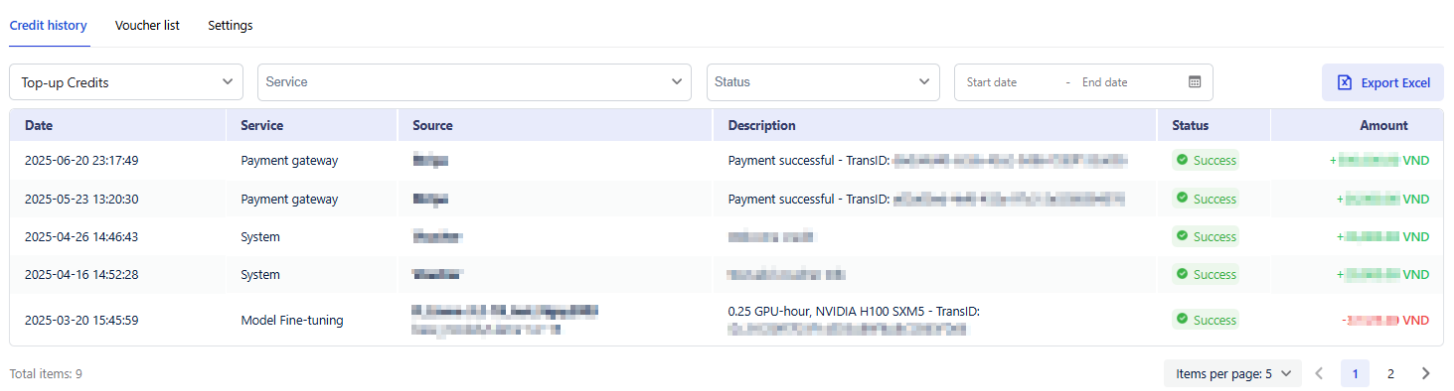
「**クレジット履歴**」タブでは、チャージ、バウチャークレジット、サービス利用を含むすべての残高変動を
\
追跡できます。
#### 表のフィールド説明
| 項目 | 説明 |
| ------------------------------------ | ----------------------------------- |
| 日付 | 取引が発生した日時。 |
| サービス |
| |
#### テーブルフィルター
このフィルターでは、複数のフィルターを同時に適用して特定の取引を素早く検索できます。
* **残高タイプ:**
* **チャージクレジット(デフォルト):**チャージ取引のみを表示します。
* **バウチャークレジット:**バウチャー取引のみを表示します。
* **サービス**の複数オプションを選択、**ステータス**
* **日付範囲**:開始日と終了日を使用して、表示したいレコードの時間枠を設定します。
#### レコードをExcelにエクスポート
クレジット**履歴タブに表示される取引は一部に限られており**、完全な取引履歴を含まない場合があります。
\
**エクセルエクスポート**機能を使用すると、**すべての取引**記録を簡単に**ダウンロードでき**、追跡、レポート作成、監査が容易になります。
以下の手順に従ってください:
1. 「**信用履歴**」タブに移動してください。
2. 目的のフィルターを選択してください:
* **チャージクレジット**:現在表示されているすべてのチャージ取引をエクスポートします。
* **バウチャークレジット**:現在表示されているすべてのバウチャー取引をエクスポートします。
3. 表の右上にある「**Excelでエクスポート**」ボタンをクリックします。
4. Excelファイルが**自動的に**端末に**ダウンロードされます**。
---
# Agent Instructions
This documentation is published with GitBook. GitBook is the documentation platform designed so that both humans and AI agents can read, navigate, and reason over technical content effectively. Learn more at gitbook.com.
## Querying This Documentation
If you need additional information that is not directly available in this page, you can query the documentation dynamically by asking a question.
Perform an HTTP GET request on the current page URL with the `ask` query parameter, and the optional `goal` query parameter:
```
GET https://ai-docs.fptcloud.com/ai-factory-guideline-jp/akaunto/ke-jin/chtoriaru/kurejittono-1.md?ask=&goal=
```
`ask` is the immediate question: it should be specific, self-contained, and written in natural language.
`goal` is optional and describes the broader end goal you are ultimately trying to accomplish on behalf of the user. GitBook uses it to tailor the answer towards what is most useful for that goal.
The response will contain a direct answer to the question and relevant excerpts and sources from the documentation.
Use this mechanism when the answer is not explicitly present in the current page, you need clarification or additional context, or you want to retrieve related documentation sections.