> For the complete documentation index, see [llms.txt](https://ai-docs.fptcloud.com/llms.txt). Markdown versions of documentation pages are available by appending `.md` to page URLs; this page is available as [Markdown](https://ai-docs.fptcloud.com/ai-factory-guideline-jp/fpt-ai-studio/sbisu/moderuhabu/chtoriaru/sdkniyorufairunoappurdodaunrdo.md).
# SDKによるファイルのアップロード/ダウンロード方法
### ファイルをアップロード
モデルバージョンを選択してください: システムは利用可能なモデルのリストを表示し、ユーザーが選択できるようにします。
**ステップ1: SDK CLI をインストールする**
```
pip install https://s3-han02.fptcloud.com/aifactory-public/SDK/model_space-0.3.3-py3-none-any.whl
```
**ステップ2: 環境変数の設定**
```
export FPT_SPACE_URL=https://ai-api.fptcloud.com/
export FPT_TENANT_ID=
export FPT_SPACE_TOKEN=
```
***注記*****:**
*アクセス トークンを生成するには、*[*https://ai.fptcloud.com/{{tenant\_name}}/user-token*](https://ai.fptcloud.com/%7B%7Btenant_name%7D%7D/user-token) *にアクセスし、生成されたトークンを上記の FPT\_SPACE\_TOKEN= の後に貼り付けてください。*
*プロキシ経由でSDKを使用する場合(例:内部環境)、上記の変数に加えて、プロキシ環境変数(HTTP\_PROXYまたはHTTPS\_PROXY)のいずれかを設定してください。*
```
export HTTP_PROXY=
export HTTPS_PROXY=
```
**ステップ3: モデルバージョンのアップロード**
```
model_space model upload --model-id {{model_id}} --version-id {{version_id}} --path
```
**オプションのパラメータ**
* -含む:
指定された正規表現パターンに一致するファイルのみを含めます。複数のパターンはカンマで区切ってください。
* -除外する:
指定された正規表現パターンに一致するファイルを除外します。複数のパターンをカンマ(,)で区切って指定することもできます。
### ファイルをダウンロード
モデルバージョンを選択してください: システムは利用可能なモデルのリストを表示し、ユーザーが選択できるようにします。
**ステップ1: SDK CLI をインストールする**
```
pip install https://s3-han02.fptcloud.com/aifactory-public/SDK/model_space-0.3.3-py3-none-any.whl
```
**ステップ2: 環境変数の設定**
```
export FPT_SPACE_URL=https://ai-api.fptcloud.com/
export FPT_TENANT_ID=
export FPT_SPACE_TOKEN=
```
***注記*****:**
*アクセス トークンを生成するには、*[*https://ai.fptcloud.com/{{tenant\_name}}/user-token*](https://ai.fptcloud.com/%7B%7Btenant_name%7D%7D/user-token) *にアクセスし、生成されたトークンを上記の FPT\_SPACE\_TOKEN= の後に貼り付けてください。*
*プロキシ経由でSDKを使用する場合(例:内部環境)、上記の変数に加えて、プロキシ環境変数(HTTP\_PROXYまたはHTTPS\_PROXY)のいずれかを設定してください。*
```
export HTTP_PROXY=
export HTTPS_PROXY=
```
**ステップ3: モデルバージョンのアップロード**
```
model_space model download --model-id {{model_id}} --version-id {{version_id}} --path
```
**オプションのパラメータ**
* -含む:
指定された正規表現パターンに一致するファイルのみを含めます。複数のパターンはカンマで区切ってください。
* -除外する:
指定された正規表現パターンに一致するファイルを除外します。複数のパターンをカンマ(,)で区切って指定することもできます。
### Delete File
**目的**:バージョンに関連付けられたファイルを削除する。
ファイルを削除するには、次の手順に従ってください:
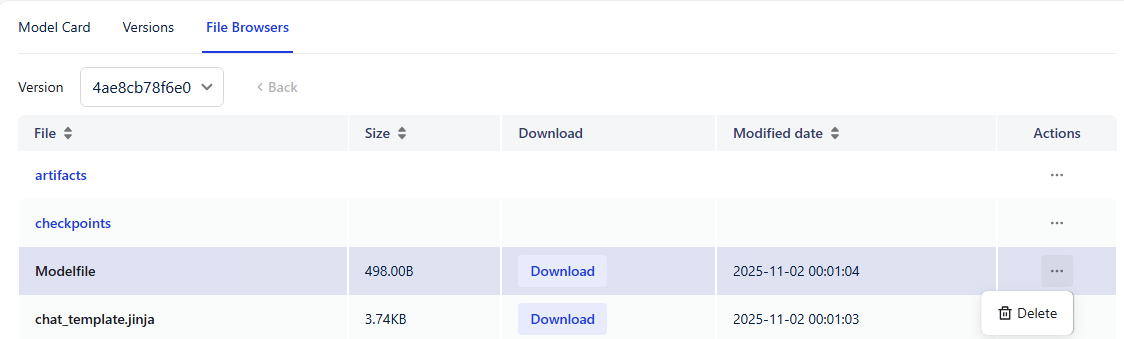
**ステップ1**: モデルをクリックして詳細を表示 > \[**ファイルブラウザ**]タブを選択します。
**ステップ2**: アクション列の三点リーダーをクリック > 削除を選択
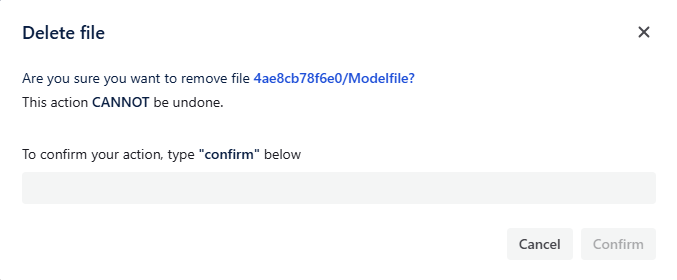
**ステップ3**: 確認ダイアログが表示されます。削除を確認するには、テキストボックスに「**delete**」と入力してください。テキストが入力されると、削除ボタンが有効になります。
**ステップ4**: 削除するには、**\[確認**]ボタンをクリックしてください。操作をキャンセルするには、\[**キャンセル**]をクリックしてください。
---
# Agent Instructions
This documentation is published with GitBook. GitBook is the documentation platform designed so that both humans and AI agents can read, navigate, and reason over technical content effectively. Learn more at gitbook.com.
## Querying This Documentation
If you need additional information that is not directly available in this page, you can query the documentation dynamically by asking a question.
Perform an HTTP GET request on the current page URL with the `ask` query parameter, and the optional `goal` query parameter:
```
GET https://ai-docs.fptcloud.com/ai-factory-guideline-jp/fpt-ai-studio/sbisu/moderuhabu/chtoriaru/sdkniyorufairunoappurdodaunrdo.md?ask=&goal=
```
`ask` is the immediate question: it should be specific, self-contained, and written in natural language.
`goal` is optional and describes the broader end goal you are ultimately trying to accomplish on behalf of the user. GitBook uses it to tailor the answer towards what is most useful for that goal.
The response will contain a direct answer to the question and relevant excerpts and sources from the documentation.
Use this mechanism when the answer is not explicitly present in the current page, you need clarification or additional context, or you want to retrieve related documentation sections.