> For the complete documentation index, see [llms.txt](https://ai-docs.fptcloud.com/llms.txt). Markdown versions of documentation pages are available by appending `.md` to page URLs; this page is available as [Markdown](https://ai-docs.fptcloud.com/ai-factory-guideline-jp/fpt-gpu-cloud/gpu-cluster/gpu-cluster-managed-k8s-with-gpu-virtual-machine/gaidochtoriaru/kurasutawosuru.md).
# クラスタ設定を変更する
## 1. ワーカーグループの追加
{% stepper %}
{% step %}
#### ステップ1: メニューから[コンテナ]>[Kubernetes]を選択し、Kubernetes管理ページを表示します。ワーカーグループを追加したいクラスターを選択します。
 {% endstep %}
{% step %}
#### ステップ2: ノードプールを選択 > ワーカーを編集
{% endstep %}
{% step %}
#### ステップ2: ノードプールを選択 > ワーカーを編集
 {% endstep %}
{% step %}
#### ステップ3: 「ワーカーグループを追加」を選択します。
{% endstep %}
{% step %}
#### ステップ3: 「ワーカーグループを追加」を選択します。
 {% endstep %}
{% step %}
#### ステップ4:各フィールドに必要な情報を入力してください。
{% endstep %}
{% step %}
#### ステップ4:各フィールドに必要な情報を入力してください。
 * **インスタンスタイプ**: ワーカーノードのインスタンスタイプ(CPUまたはGPU)を選択します。
* **タイプ:** ワーカーノードの構成(CPUとメモリ)を選択します。
* **コンテナランタイム**: Containerdを選択します。
* **ストレージポリシー**: ワーカーノードディスクのストレージポリシータイプを選択します(IOPSをサポート)。
* **ディスク(GB)**: ワーカーノードのルートディスクの容量を選択します。
* **ネットワーク**: KubernetesクラスターVMを展開するサブネットを選択します。
* **最小スケール**: k8sクラスター内のワーカーノード用VMインスタンスの最小数。本番環境では最低3ノードを推奨します。
* **最大スケール**: k8sクラスター内のワーカーグループに属するワーカーノード用VMインスタンスの最大数。
* **ラベル:** ワーカーグループにラベルを適用します。
* **Taint:** ワーカーグループにtaintを適用します。
{% endstep %}
{% step %}
#### ステップ5:情報を確認し、「保存」を選択して新しい従業員を追加します。
* **インスタンスタイプ**: ワーカーノードのインスタンスタイプ(CPUまたはGPU)を選択します。
* **タイプ:** ワーカーノードの構成(CPUとメモリ)を選択します。
* **コンテナランタイム**: Containerdを選択します。
* **ストレージポリシー**: ワーカーノードディスクのストレージポリシータイプを選択します(IOPSをサポート)。
* **ディスク(GB)**: ワーカーノードのルートディスクの容量を選択します。
* **ネットワーク**: KubernetesクラスターVMを展開するサブネットを選択します。
* **最小スケール**: k8sクラスター内のワーカーノード用VMインスタンスの最小数。本番環境では最低3ノードを推奨します。
* **最大スケール**: k8sクラスター内のワーカーグループに属するワーカーノード用VMインスタンスの最大数。
* **ラベル:** ワーカーグループにラベルを適用します。
* **Taint:** ワーカーグループにtaintを適用します。
{% endstep %}
{% step %}
#### ステップ5:情報を確認し、「保存」を選択して新しい従業員を追加します。
 クラスタの追加には数分かかります。追加後、クラスタの状態は「**処理中**」に変わります。新しいワーカーグループを追加した後も、クラスタは正常に機能し続けます。
{% endstep %}
{% endstepper %}
## 2. ワーカーグループのラベル/テイントの編集
{% stepper %}
{% step %}
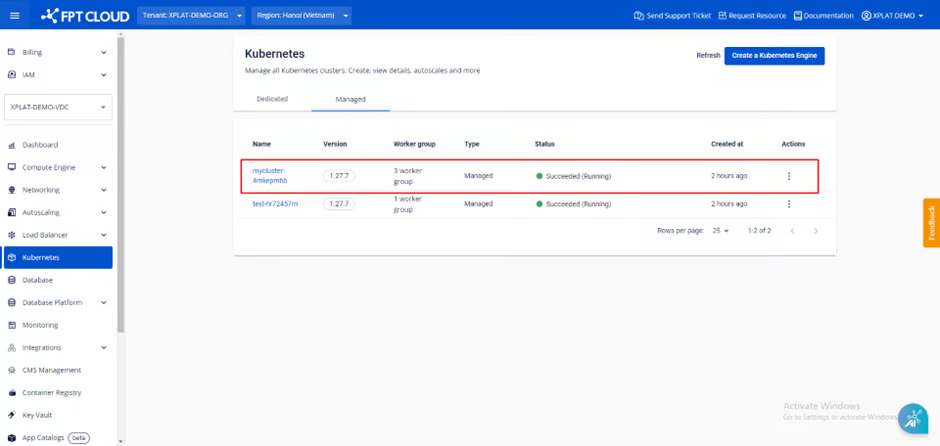
#### ステップ1: メニューから[コンテナ]>[Kubernetes]を選択し、Kubernetes管理ページを表示します。編集したいラベル/taintを持つクラスターを選択します。
クラスタの追加には数分かかります。追加後、クラスタの状態は「**処理中**」に変わります。新しいワーカーグループを追加した後も、クラスタは正常に機能し続けます。
{% endstep %}
{% endstepper %}
## 2. ワーカーグループのラベル/テイントの編集
{% stepper %}
{% step %}
#### ステップ1: メニューから[コンテナ]>[Kubernetes]を選択し、Kubernetes管理ページを表示します。編集したいラベル/taintを持つクラスターを選択します。
 {% endstep %}
{% step %}
#### ステップ2: ノードプールを選択 > ワーカーを編集
{% endstep %}
{% step %}
#### ステップ2: ノードプールを選択 > ワーカーを編集
 {% endstep %}
{% step %}
#### ステップ3: ワーカーグループに追加したいラベルとテイント情報を入力し、\[保存]ボタンをクリックします。
{% endstep %}
{% step %}
#### ステップ3: ワーカーグループに追加したいラベルとテイント情報を入力し、\[保存]ボタンをクリックします。


 #### 注:ラベルおよびテイント状態の編集は数分以内に反映され、クラスターのステータスは「処理中」に変わります。この処理が完了するまで、ユーザーはクラスターに対して編集操作を実行できません。
{% endstep %}
{% endstepper %}
## 3. 自動ノード修復の有効化/無効化
クラスタ自動スケーリングに加え、FPTCloudはノード自動修復機能を提供します。この機能は、ワーカーノードが3分以上NotReady状態のままの場合に自動的に再起動します。ワーカーノードが過負荷状態になった場合や、コンテナランタイムやkubeletに関連する問題によりノードがNotReady状態になった場合に有効です。自動修復後もノードがReady状態に戻らない場合、システムは10分後にNotReadyノードを同一設定の新規ノードと置換します。この機能はワーカーグループ(クラスターシステムコンポーネントを含むワーカーグループ)に対してデフォルトで有効化されています。ユーザーはクラスター内の他のワーカーグループに対して本機能を有効化または無効化できます。
{% stepper %}
{% step %}
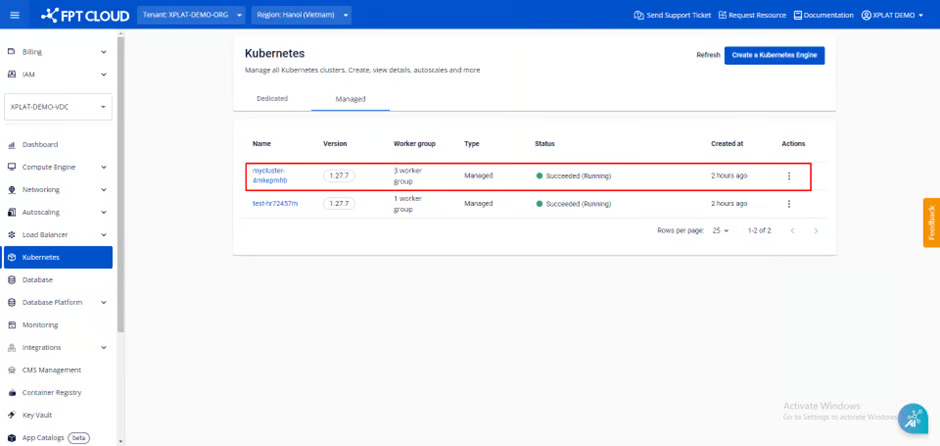
#### ステップ1: メニューから「コンテナ」>「Kubernetes」を選択し、Kubernetes管理ページを表示します。ノード自動修復を有効化/無効化したいクラスターを選択します。
#### 注:ラベルおよびテイント状態の編集は数分以内に反映され、クラスターのステータスは「処理中」に変わります。この処理が完了するまで、ユーザーはクラスターに対して編集操作を実行できません。
{% endstep %}
{% endstepper %}
## 3. 自動ノード修復の有効化/無効化
クラスタ自動スケーリングに加え、FPTCloudはノード自動修復機能を提供します。この機能は、ワーカーノードが3分以上NotReady状態のままの場合に自動的に再起動します。ワーカーノードが過負荷状態になった場合や、コンテナランタイムやkubeletに関連する問題によりノードがNotReady状態になった場合に有効です。自動修復後もノードがReady状態に戻らない場合、システムは10分後にNotReadyノードを同一設定の新規ノードと置換します。この機能はワーカーグループ(クラスターシステムコンポーネントを含むワーカーグループ)に対してデフォルトで有効化されています。ユーザーはクラスター内の他のワーカーグループに対して本機能を有効化または無効化できます。
{% stepper %}
{% step %}
#### ステップ1: メニューから「コンテナ」>「Kubernetes」を選択し、Kubernetes管理ページを表示します。ノード自動修復を有効化/無効化したいクラスターを選択します。
 {% endstep %}
{% step %}
#### ステップ2: ノードプールを選択 > ワーカーを編集
{% endstep %}
{% step %}
#### ステップ2: ノードプールを選択 > ワーカーを編集
 {% endstep %}
{% step %}
#### ステップ3: ワーカープール内で、ノード自動修復機能をオンまたはオフに切り替えます。
{% endstep %}
{% step %}
#### ステップ3: ワーカープール内で、ノード自動修復機能をオンまたはオフに切り替えます。
 #### 注:バージョンアップのみ可能です。ダウングレードは実行できません。
{% endstep %}
{% step %}
#### ステップ4:[保存]ボタンをクリックします。
#### 注:バージョンアップのみ可能です。ダウングレードは実行できません。
{% endstep %}
{% step %}
#### ステップ4:[保存]ボタンをクリックします。

 ノードの自動修復オン/オフ設定の編集は数分以内に反映され、クラスターの状態が「処理中」に変わります。処理中は、プロセスが完了するまでクラスター編集操作を一切実行できません。
{% endstep %}
{% endstepper %}
## 4. **ワーカー**グループベースの移住機能
ユーザーがワーカーグループベースを変更する場合、システムコンポーネント(CoreDNS、メトリクスサーバー、CNIコントローラーなど)は新しいワーカーグループベースに属するワーカーノードに再デプロイされます。この機能は、ワーカーグループベース内のワーカーノードフレーバー構成を増減させたい場合に有用です。このような場合、希望するワーカーノード構成を持つ新しいワーカーグループを作成し、その新しいワーカーグループベースに移行した後、古いワーカーグループベースを削除します。
{% stepper %}
{% step %}
#### ステップ1: メニューから[コンテナ]>[Kubernetes]を選択し、Kubernetes管理ページを表示します。ワーカーグループの設定を変更するクラスターを選択します。
ノードの自動修復オン/オフ設定の編集は数分以内に反映され、クラスターの状態が「処理中」に変わります。処理中は、プロセスが完了するまでクラスター編集操作を一切実行できません。
{% endstep %}
{% endstepper %}
## 4. **ワーカー**グループベースの移住機能
ユーザーがワーカーグループベースを変更する場合、システムコンポーネント(CoreDNS、メトリクスサーバー、CNIコントローラーなど)は新しいワーカーグループベースに属するワーカーノードに再デプロイされます。この機能は、ワーカーグループベース内のワーカーノードフレーバー構成を増減させたい場合に有用です。このような場合、希望するワーカーノード構成を持つ新しいワーカーグループを作成し、その新しいワーカーグループベースに移行した後、古いワーカーグループベースを削除します。
{% stepper %}
{% step %}
#### ステップ1: メニューから[コンテナ]>[Kubernetes]を選択し、Kubernetes管理ページを表示します。ワーカーグループの設定を変更するクラスターを選択します。
 {% endstep %}
{% step %}
#### ステップ2: ノードプールを選択 > ワーカーを編集
{% endstep %}
{% step %}
#### ステップ2: ノードプールを選択 > ワーカーを編集
 {% endstep %}
{% step %}
#### ステップ3: 変更したいワーカーグループを選択します。
{% endstep %}
{% step %}
#### ステップ3: 変更したいワーカーグループを選択します。
 {% endstep %}
{% step %}
#### ステップ4:情報を確認し、\[保存]を選択して変更を保存します。
{% endstep %}
{% step %}
#### ステップ4:情報を確認し、\[保存]を選択して変更を保存します。

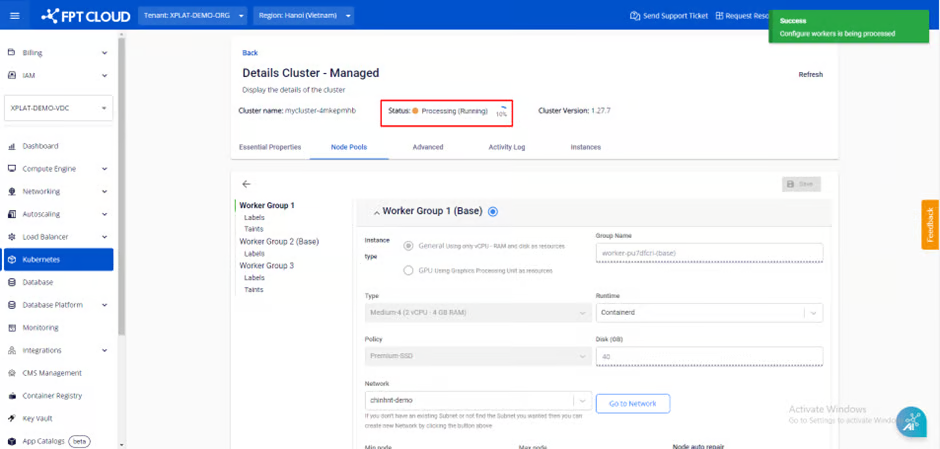 ワーカーグループベースの変更プロセスが実行されます。実行中は、プロセスが完了するまでユーザーはクラスター上で編集操作を一切実行できません。
**ヒント: ワーカーグループのパラメータを変更する場合、システムはまず希望の設定で新しいワーカーノードを作成します。新しいワーカーノードの作成が成功すると、古いワーカーノードはシステムから削除されます。ポッドは古いワーカーノードから新しいワーカーノードへ移行されます。**
{% endstep %}
{% endstepper %}
## 5. K8s バージョンアップグレード
{% stepper %}
{% step %}
#### ステップ1: メニューから[コンテナ]>[Kubernetes]を選択し、Kubernetes管理ページを表示します。K8sバージョンをアップグレードする対象のクラスターを選択します。
ワーカーグループベースの変更プロセスが実行されます。実行中は、プロセスが完了するまでユーザーはクラスター上で編集操作を一切実行できません。
**ヒント: ワーカーグループのパラメータを変更する場合、システムはまず希望の設定で新しいワーカーノードを作成します。新しいワーカーノードの作成が成功すると、古いワーカーノードはシステムから削除されます。ポッドは古いワーカーノードから新しいワーカーノードへ移行されます。**
{% endstep %}
{% endstepper %}
## 5. K8s バージョンアップグレード
{% stepper %}
{% step %}
#### ステップ1: メニューから[コンテナ]>[Kubernetes]を選択し、Kubernetes管理ページを表示します。K8sバージョンをアップグレードする対象のクラスターを選択します。
 {% endstep %}
{% step %}
#### ステップ2: \[クラスター情報] > \[バージョン] の下で、\[設定] アイコンを選択します。
{% endstep %}
{% step %}
#### ステップ2: \[クラスター情報] > \[バージョン] の下で、\[設定] アイコンを選択します。
 {% endstep %}
{% step %}
#### ステップ3:アップグレードするバージョンを選択し、[アップグレード]を選択します。
{% endstep %}
{% step %}
#### ステップ3:アップグレードするバージョンを選択し、[アップグレード]を選択します。
 **注:バージョンアップのみ可能です。ダウングレードは実行できません。**
**処理中の問題を避けるため、バージョンは順次アップグレードすることを推奨します。**
{% endstep %}
{% endstepper %}
## 6. クラスタエンドポイントアクセスの変更
### 6.1 FPT CLOUD 上のKubernetesクラスターのアクセスモードを変更するには、以下の手順に従ってください。
#### 注意:
* M-FKEは、パブリックモードとプライベートモード間のアクセスモード変換のみをサポートします(例: パブリック ➔ プライベート、またはその逆)。
* Kubernetesクラスターがパブリックモードの場合、M-FKEはアクセスモード変換をサポートしません。
{% stepper %}
{% step %}
#### ステップ1: アクセスモードを変更したいクラスターを選択し、その名前をクリックします。
**注:バージョンアップのみ可能です。ダウングレードは実行できません。**
**処理中の問題を避けるため、バージョンは順次アップグレードすることを推奨します。**
{% endstep %}
{% endstepper %}
## 6. クラスタエンドポイントアクセスの変更
### 6.1 FPT CLOUD 上のKubernetesクラスターのアクセスモードを変更するには、以下の手順に従ってください。
#### 注意:
* M-FKEは、パブリックモードとプライベートモード間のアクセスモード変換のみをサポートします(例: パブリック ➔ プライベート、またはその逆)。
* Kubernetesクラスターがパブリックモードの場合、M-FKEはアクセスモード変換をサポートしません。
{% stepper %}
{% step %}
#### ステップ1: アクセスモードを変更したいクラスターを選択し、その名前をクリックします。
 {% endstep %}
{% step %}
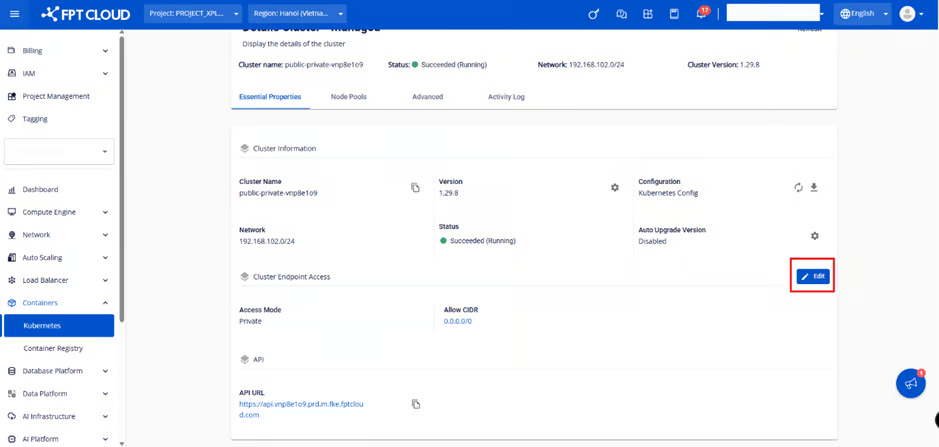
#### ステップ2: \[クラスターエンドポイントアクセス] の下にある \[編集] ボタンをクリックします。
{% endstep %}
{% step %}
#### ステップ2: \[クラスターエンドポイントアクセス] の下にある \[編集] ボタンをクリックします。
 {% endstep %}
{% step %}
#### ステップ3:希望のアクセスモードを選択し、有効な許可CIDRを入力し、確認ボタンをクリックします。
{% endstep %}
{% endstepper %}
### 6.2 Allow CIDRを更新するには、次の手順に従ってください:
{% stepper %}
{% step %}
#### ステップ1: アクセスモードを変更したいクラスターを選択し、クラスター名をクリックします。
{% endstep %}
{% step %}
#### ステップ3:希望のアクセスモードを選択し、有効な許可CIDRを入力し、確認ボタンをクリックします。
{% endstep %}
{% endstepper %}
### 6.2 Allow CIDRを更新するには、次の手順に従ってください:
{% stepper %}
{% step %}
#### ステップ1: アクセスモードを変更したいクラスターを選択し、クラスター名をクリックします。
 {% endstep %}
{% step %}
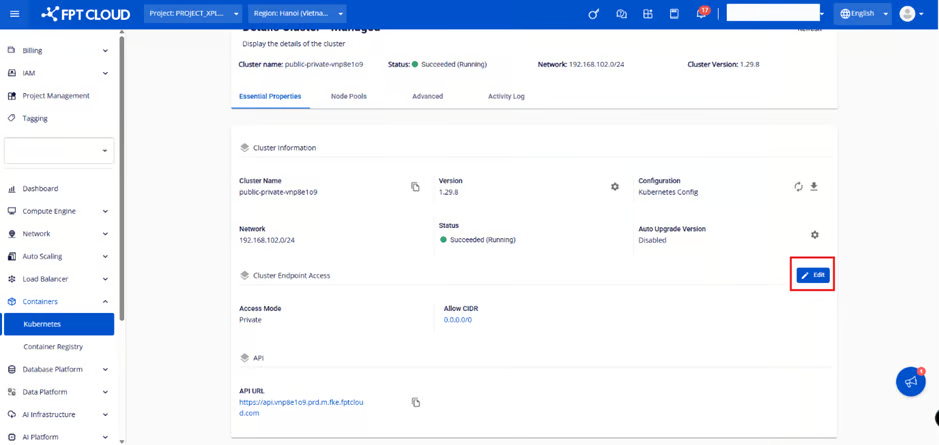
#### ステップ2: 「クラスター エンドポイント アクセス」の下にある「編集」ボタンをクリックします。
{% endstep %}
{% step %}
#### ステップ2: 「クラスター エンドポイント アクセス」の下にある「編集」ボタンをクリックします。
 {% endstep %}
{% step %}
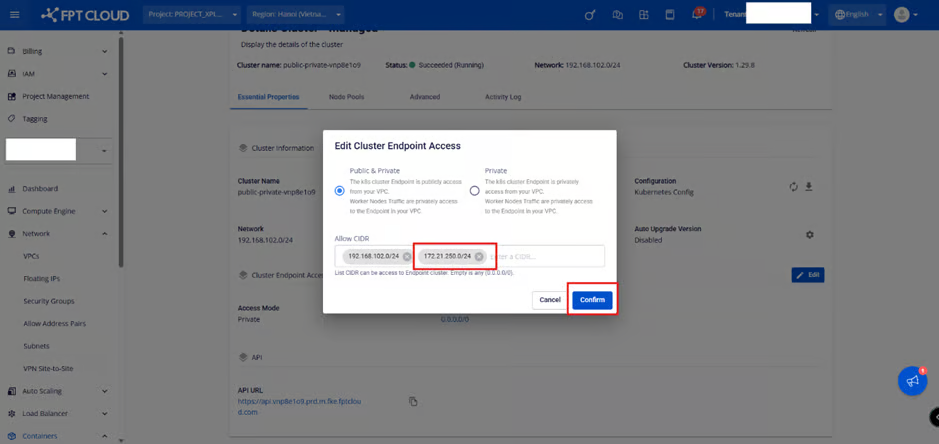
#### ステップ3: 追加の有効なCIDR範囲を入力し、\[確認]ボタンをクリックします。
{% endstep %}
{% step %}
#### ステップ3: 追加の有効なCIDR範囲を入力し、\[確認]ボタンをクリックします。
 {% endstep %}
{% endstepper %}
### 6.3 Allow CIDR を削除するには、次の手順に従ってください:
{% stepper %}
{% step %}
#### ステップ1: アクセスモードを変更したいクラスターを選択し、クラスター名をクリックします。
{% endstep %}
{% endstepper %}
### 6.3 Allow CIDR を削除するには、次の手順に従ってください:
{% stepper %}
{% step %}
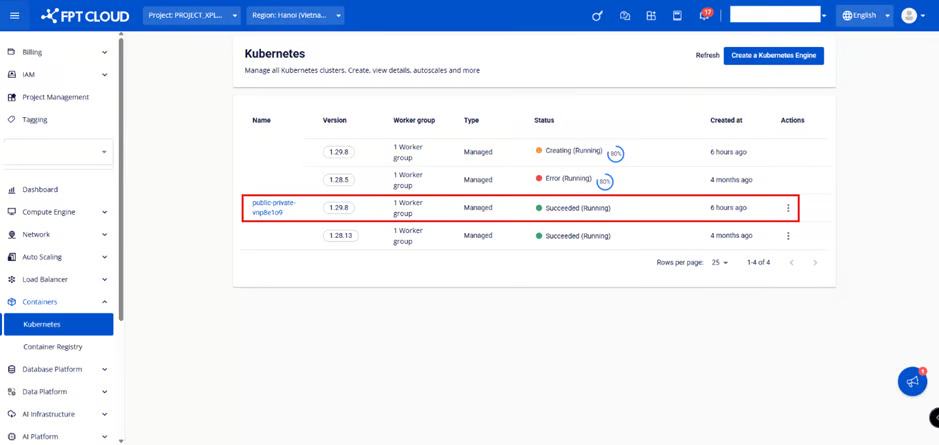
#### ステップ1: アクセスモードを変更したいクラスターを選択し、クラスター名をクリックします。
 {% endstep %}
{% step %}
#### ステップ2: 「クラスターエンドポイントアクセス」の下にある編集ボタンをクリックします。
{% endstep %}
{% step %}
#### ステップ2: 「クラスターエンドポイントアクセス」の下にある編集ボタンをクリックします。
 {% endstep %}
{% step %}
#### ステップ3:既存のCIDRをすべて削除し、「確認」ボタンをクリックします。
{% endstep %}
{% step %}
#### ステップ3:既存のCIDRをすべて削除し、「確認」ボタンをクリックします。

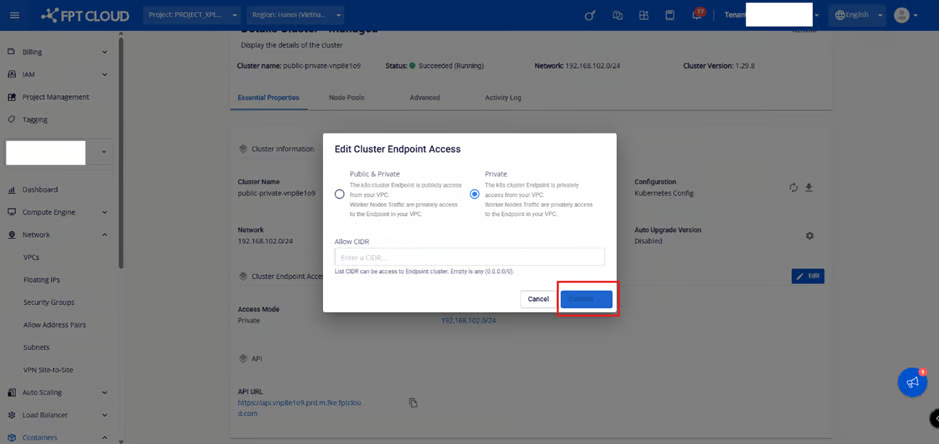 アクセスモードの更新は数分以内に適用され、クラスターの状態は「処理中」に変わります。新しいアクセスモードへの移行中も、クラスターは正常に機能し続けます。
{% endstep %}
{% endstepper %}
## 7. 内部サブネット負荷分散装置(CIDR)設定の変更
FPT CLOUD は、Unify Portal上で内部サブネットロードバランサー(CIDR)の範囲を変更したいお客様をサポートします。お客様は以下の手順に従ってください。
{% stepper %}
{% step %}
#### ステップ1: 内部サブネットロードバランサーを変更したいクラスターを選択し、クラスター名をクリックします。
アクセスモードの更新は数分以内に適用され、クラスターの状態は「処理中」に変わります。新しいアクセスモードへの移行中も、クラスターは正常に機能し続けます。
{% endstep %}
{% endstepper %}
## 7. 内部サブネット負荷分散装置(CIDR)設定の変更
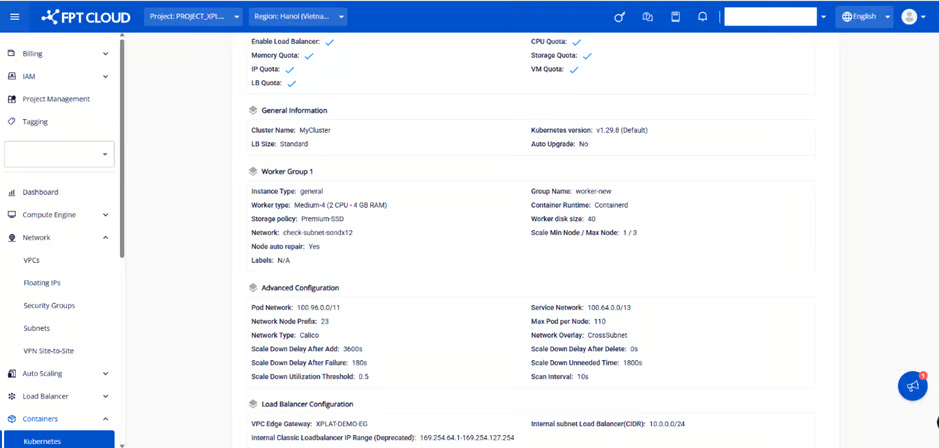
FPT CLOUD は、Unify Portal上で内部サブネットロードバランサー(CIDR)の範囲を変更したいお客様をサポートします。お客様は以下の手順に従ってください。
{% stepper %}
{% step %}
#### ステップ1: 内部サブネットロードバランサーを変更したいクラスターを選択し、クラスター名をクリックします。
 {% endstep %}
{% step %}
#### ステップ2: \[詳細設定]タブを選択し、\[内部サブネットのロードバランサーを設定]ボタンをクリックします。
{% endstep %}
{% step %}
#### ステップ2: \[詳細設定]タブを選択し、\[内部サブネットのロードバランサーを設定]ボタンをクリックします。
 {% endstep %}
{% step %}
#### ステップ3: 有効なCIDR範囲を入力し、「確認」ボタンをクリックします。
{% endstep %}
{% step %}
#### ステップ3: 有効なCIDR範囲を入力し、「確認」ボタンをクリックします。
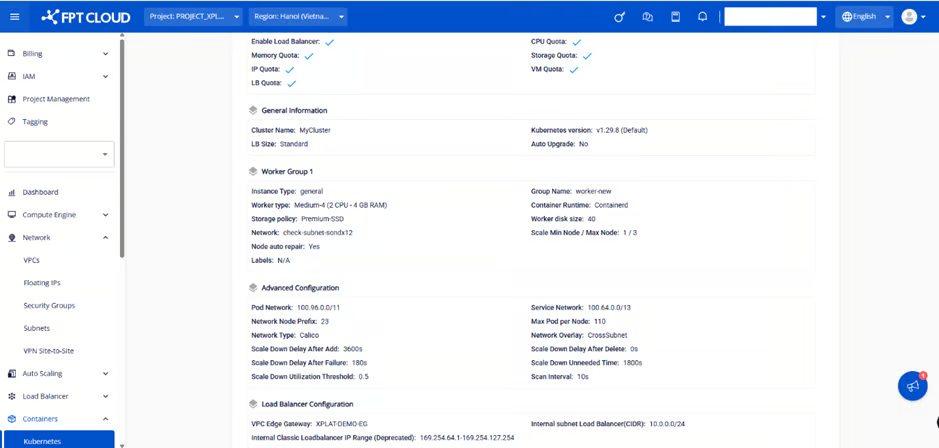 内部サブネット負荷分散装置の更新は数分以内に実施され、クラスターの状態は「処理中」に変わります。新しい内部サブネット負荷分散装置(CIDR)への移行中も、クラスターは正常に機能し続けます。
{% endstep %}
{% endstepper %}
---
# Agent Instructions
This documentation is published with GitBook. GitBook is the documentation platform designed so that both humans and AI agents can read, navigate, and reason over technical content effectively. Learn more at gitbook.com.
## Querying This Documentation
If you need additional information that is not directly available in this page, you can query the documentation dynamically by asking a question.
Perform an HTTP GET request on the current page URL with the `ask` query parameter, and the optional `goal` query parameter:
```
GET https://ai-docs.fptcloud.com/ai-factory-guideline-jp/fpt-gpu-cloud/gpu-cluster/gpu-cluster-managed-k8s-with-gpu-virtual-machine/gaidochtoriaru/kurasutawosuru.md?ask=&goal=
```
`ask` is the immediate question: it should be specific, self-contained, and written in natural language.
`goal` is optional and describes the broader end goal you are ultimately trying to accomplish on behalf of the user. GitBook uses it to tailor the answer towards what is most useful for that goal.
The response will contain a direct answer to the question and relevant excerpts and sources from the documentation.
Use this mechanism when the answer is not explicitly present in the current page, you need clarification or additional context, or you want to retrieve related documentation sections.
内部サブネット負荷分散装置の更新は数分以内に実施され、クラスターの状態は「処理中」に変わります。新しい内部サブネット負荷分散装置(CIDR)への移行中も、クラスターは正常に機能し続けます。
{% endstep %}
{% endstepper %}
---
# Agent Instructions
This documentation is published with GitBook. GitBook is the documentation platform designed so that both humans and AI agents can read, navigate, and reason over technical content effectively. Learn more at gitbook.com.
## Querying This Documentation
If you need additional information that is not directly available in this page, you can query the documentation dynamically by asking a question.
Perform an HTTP GET request on the current page URL with the `ask` query parameter, and the optional `goal` query parameter:
```
GET https://ai-docs.fptcloud.com/ai-factory-guideline-jp/fpt-gpu-cloud/gpu-cluster/gpu-cluster-managed-k8s-with-gpu-virtual-machine/gaidochtoriaru/kurasutawosuru.md?ask=&goal=
```
`ask` is the immediate question: it should be specific, self-contained, and written in natural language.
`goal` is optional and describes the broader end goal you are ultimately trying to accomplish on behalf of the user. GitBook uses it to tailor the answer towards what is most useful for that goal.
The response will contain a direct answer to the question and relevant excerpts and sources from the documentation.
Use this mechanism when the answer is not explicitly present in the current page, you need clarification or additional context, or you want to retrieve related documentation sections.