> For the complete documentation index, see [llms.txt](https://ai-docs.fptcloud.com/llms.txt). Markdown versions of documentation pages are available by appending `.md` to page URLs; this page is available as [Markdown](https://ai-docs.fptcloud.com/ai-factory-guideline-jp/fpt-gpu-cloud/gpu-cluster/gpu-cluster-managed-k8s-with-gpu-virtual-machine/gaidochtoriaru/kurasutwosuru-1.md).
# クラスターを管理する
## クラスターの一覧を表示する
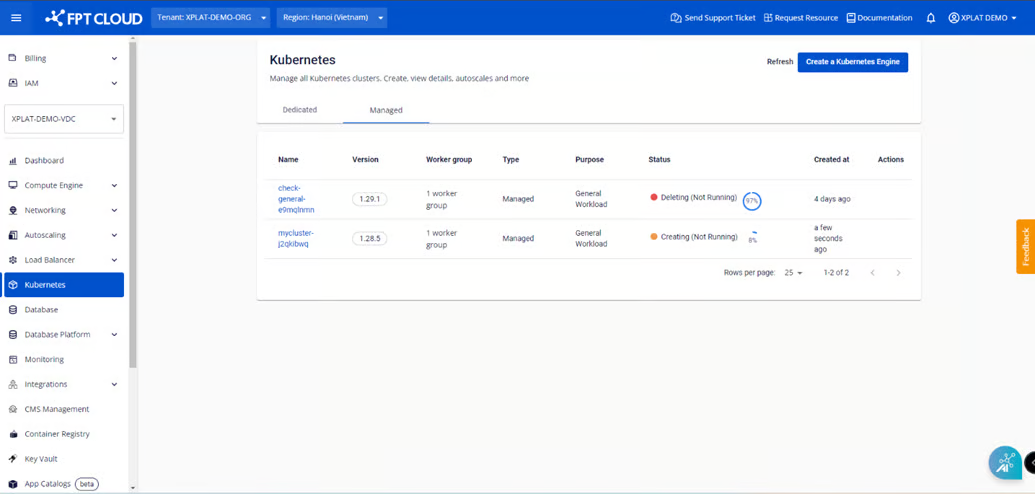
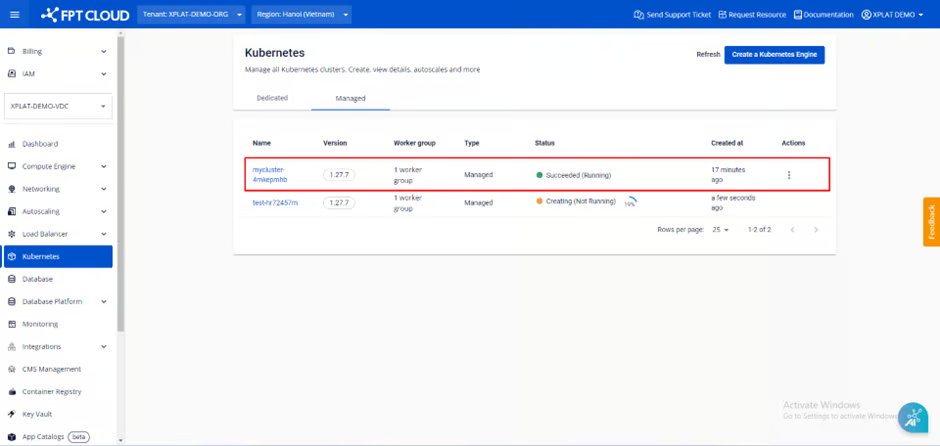
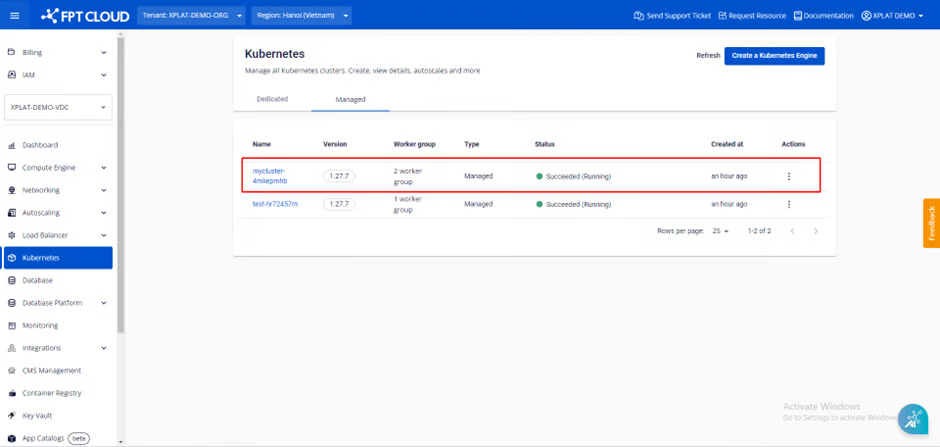
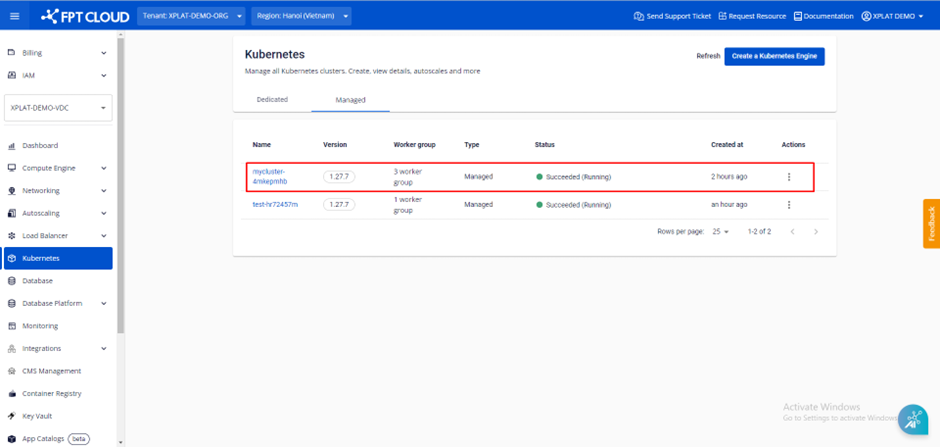
Kubernetes管理ページでは、既存のKubernetesクラスターの一覧を表示および管理できます。Kubernetes管理を開くには、次の手順に従ってください:
FPT Portalメニューから「**Kubernetes**」を選択します。システムは、名前、バージョン、ワーカーグループ、タイプ、ステータス、作成日、アクション別に整理された既存クラスターの一覧を表示します。
## クラスタの詳細へのアクセス
{% stepper %}
{% step %}
#### ステップ1: メニューから「Kubernetes」を選択し、Kubernetes管理ページを表示します。詳細を表示したいクラスターを選択します。
{% endstep %}
{% step %}
#### **ステップ2:** クラスター情報が**[基本プロパティ]**タブに表示されます。
* **クラスタ情報:** 基本クラスタ情報には、クラスタ名、Kubernetesバージョン、Kubernetes設定ファイル、ステータス、~~SSH~~キーファイルの目的、自動アップグレードバージョン(有効化されている場合)が含まれます。
* **ロードバランサーVIP**: 選択したロードバランサーサイズに関する情報。
* **ワーカーグループ設定:** グループと設定の一覧ワーカーノード: 最小/最大数、CPU、メモリ、ディスク。
* **API**: クラスタのAPI URL。
{% endstep %}
{% step %}
#### ステップ3: **\[ノードプール]**タブには、クラスターに属するすべてのワーカーグループと、各ワーカーグループの設定情報が表示されます。
* **名前:** ワーカーグループ名
* **ベース**: ワーカーベースの場合は (ü)、非ワーカーベースの場合は (û) を表示
* **インスタンスタイプ**: インスタンスタイプ (CPU または GPU) を表示
* **リソースタイプ:** CPU と RAM の容量を表示
* **ディスク:** ディスク容量を表示
* **ポリシー:** 選択したストレージポリシーに関する情報を表示
* **オートスケーリング**: オートスケーリングが有効な場合 (ü)、無効な場合 (û) を表示
* **最小ノード数:** ワーカーグループに設定されたワーカーノードVMインスタンスの最小数を表示
* **最大ノード数:** ワーカーグループに設定されたワーカーノードVMインスタンスの最大数を表示
* **アクション:** 使用されなくなったワーカーグループを削除可能。**注: ワーカーグループベースは削除不可**
{% endstep %}
{% endstepper %}
## クラスタアクセス情報の取得
{% stepper %}
{% step %}
#### ステップ1: メニューから「コンテナ」>「Kubernetes」を選択し、Kubernetes管理ページを表示します。アクセスしたい情報のクラスターを選択します。
{% endstep %}
{% step %}
#### ステップ2: \[基本プロパティ] > \[クラスター情報] > \[構成] で、kubeconfigファイルをダウンロードします。これにより、kubectlなどのツールを使用してクラスターにログインできます。
**ヒント:** M-FKEはネイティブKubernetesを採用しており、ユーザーは標準的なKubernetesクラスターと同様に、kubectlやダッシュボードツールを使用してクラスターを管理できます。
{% endstep %}
{% endstepper %}
## Kubeconfig ローテーション
Kubernetesクラスタを使用する際、kubeconfigのローテーションを実行できます。**例:ユーザー認証用の証明書を変更する必要がある場合**
{% stepper %}
{% step %}
#### ステップ1: メニューから[コンテナ]>[Kubernetes]を選択し、Kubernetes管理ページを表示します。
{% endstep %}
{% step %}
#### ステップ2: \[基本プロパティ]タブの\[構成]にある\[kubeconfigを更新]を選択します。
{% endstep %}
{% step %}
#### ステップ3:ポップアップの警告情報を確認し、[更新]ボタンをクリックしてください。
{% endstep %}
{% endstepper %}
## Kubernetesクラスターの削除
不要な**Kubernetes**クラスターは、以下の手順で削除できます。
{% stepper %}
{% step %}
#### ステップ1: メニューから[コンテナ]>[Kubernetes]を選択し、Kubernetes管理ページを表示します。
{% endstep %}
{% step %}
#### ステップ2:リストから、削除したいクラスターの末尾にある[アクション]を選択します。[削除]を選択します。
{% endstep %}
{% step %}
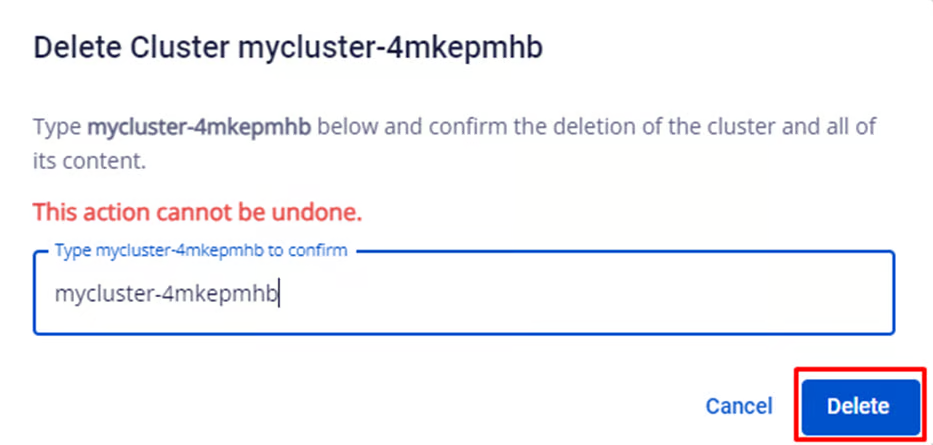
#### ステップ3:ポップアップの警告情報を確認し、「削除」を選択します。
{% endstep %}
{% endstepper %}
---
# Agent Instructions
This documentation is published with GitBook. GitBook is the documentation platform designed so that both humans and AI agents can read, navigate, and reason over technical content effectively. Learn more at gitbook.com.
## Querying This Documentation
If you need additional information that is not directly available in this page, you can query the documentation dynamically by asking a question.
Perform an HTTP GET request on the current page URL with the `ask` query parameter, and the optional `goal` query parameter:
```
GET https://ai-docs.fptcloud.com/ai-factory-guideline-jp/fpt-gpu-cloud/gpu-cluster/gpu-cluster-managed-k8s-with-gpu-virtual-machine/gaidochtoriaru/kurasutwosuru-1.md?ask=&goal=
```
`ask` is the immediate question: it should be specific, self-contained, and written in natural language.
`goal` is optional and describes the broader end goal you are ultimately trying to accomplish on behalf of the user. GitBook uses it to tailor the answer towards what is most useful for that goal.
The response will contain a direct answer to the question and relevant excerpts and sources from the documentation.
Use this mechanism when the answer is not explicitly present in the current page, you need clarification or additional context, or you want to retrieve related documentation sections.