# フローティングIP

## 概要 <a href="#floatingips-overview" id="floatingips-overview"></a>

**フローティングIP（パブリックIP**とも呼ばれる）は、パブリックにアクセス可能な**静的なIPv4アドレスです**。 \
予約済みのフローティングIPを**GPU仮想マシンに割り当てまたは再割り当て**することで、インターネットからアクセス可能にできます。 \
外部アクセスが不要になった場合、フローティングI**Pはいつでも削除できます**。&#x20;

## フローティングIPの接続 <a href="#floatingips-attachfloatingips" id="floatingips-attachfloatingips"></a>

**GPU VM**の作成に成功したら、**フローティングIP**（柔軟にアタッチ/デタッチ可能な**パブリックIP**）を割り当てて、インスタンスをインターネットからアクセス可能にします。

{% stepper %}
{% step %}

### IPアドレス割り当て機能へのアクセス

フローティングIPは次のいずれかの方法で割り当てられます。

{% tabs %}
{% tab title="方法 1" %}

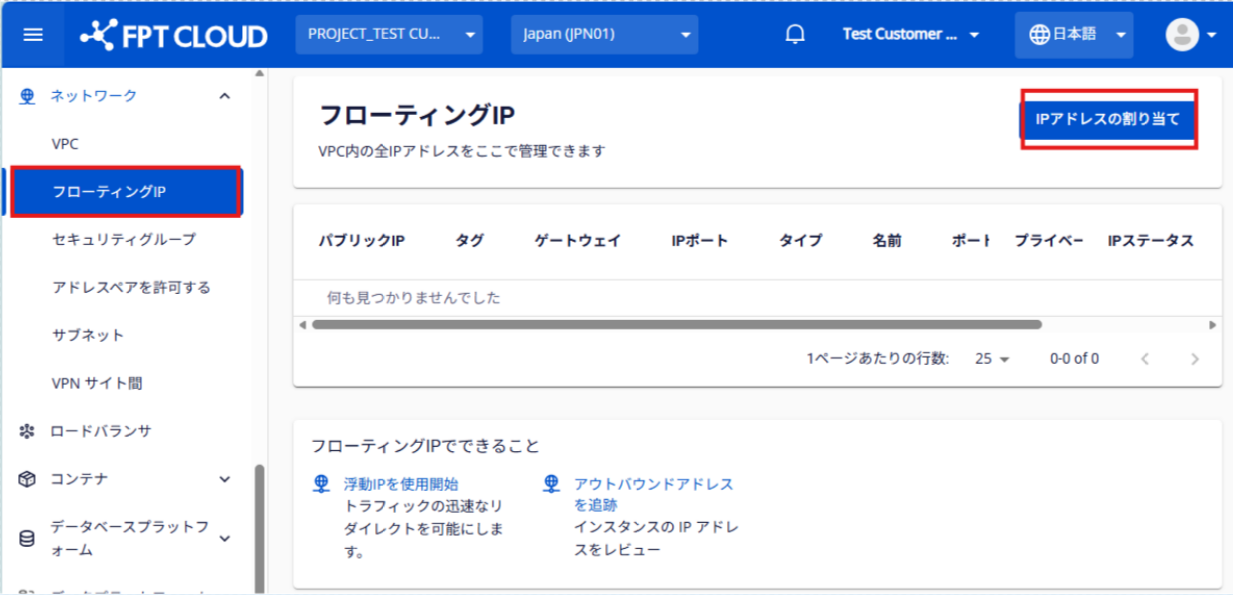
* 左側のメニューで、**\[Networking] → \[Floating IPs]** に移動します。
* **「IPアドレスの割り当て」**&#x3092;クリックして新しいフローティングIPを作成します。

<figure><img src="/files/jnZkQmhPtdlbKpj6rhG8" alt=""><figcaption></figcaption></figure>

{% endtab %}

{% tab title="方法 2" %}

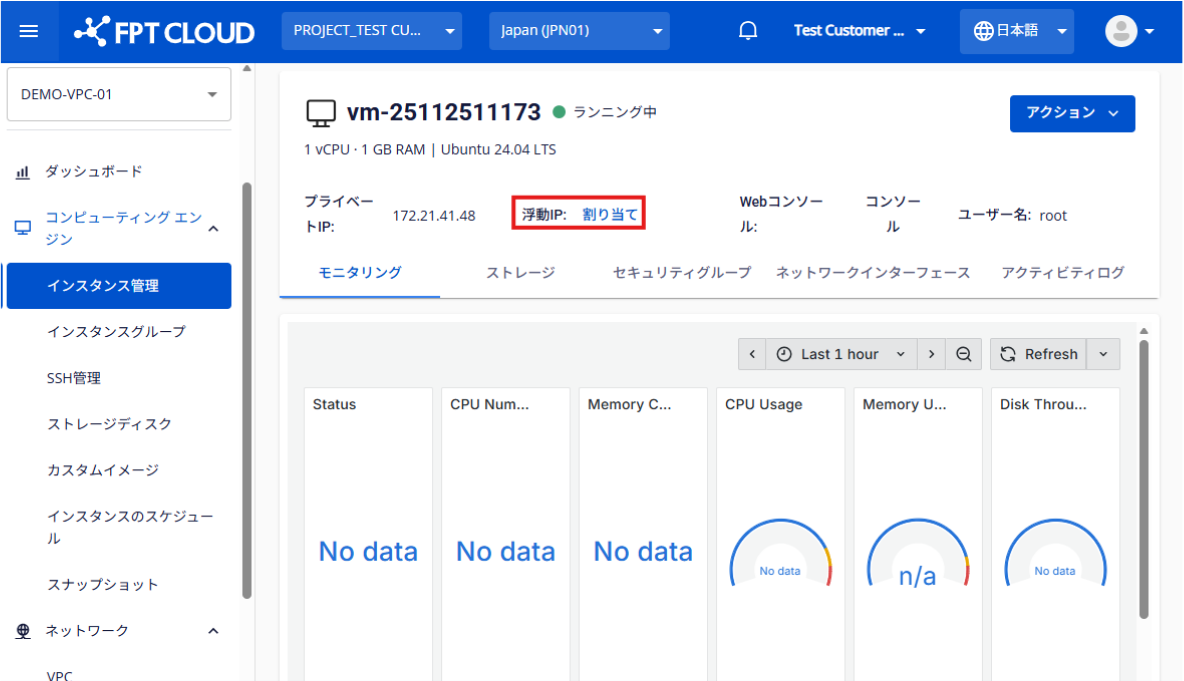
* 左側のメニューから、**インスタンス管理**に移動します。
* フローティングIPを割り当てたいVMを選択します。
* **「フローティングIP」**&#x30DC;タンをクリックして新しいアドレスを割り当てます。

<figure><img src="/files/ckSOTDKUCs88w5sBZFnI" alt=""><figcaption></figcaption></figure>
{% endtab %}
{% endtabs %}
{% endstep %}

{% step %}

### IPアドレス情報の入力

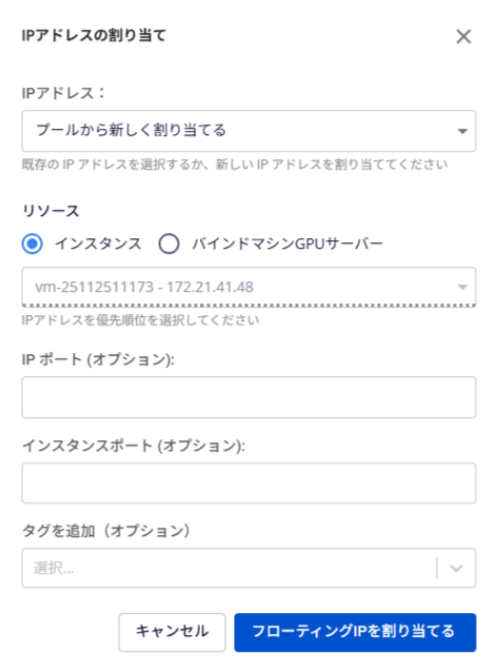
IPアドレス割り当て機能を開くと、ポップアップウィンドウが表示され、IPアドレス割り当てに必要な詳細情報の入力が求められます。

<figure><img src="/files/ecKbcILaVSkRErV0N8D3" alt=""><figcaption></figcaption></figure>

<table><thead><tr><th width="131.7999267578125">フィールド</th><th>説明</th></tr></thead><tbody><tr><td><strong>IP アドレス</strong></td><td><ul><li>利用可能な（予約済みの）IPを選択するか</li><li><strong>割り当て可能枠から新規割り当て</strong>を選択して新しいIPを要求します（割り当て枠に余裕がある場合）。</li></ul></td></tr><tr><td><strong>リソース</strong></td><td><p><strong>インスタンス</strong>を選択し、</p><ul><li>ドロップダウンリストから<strong>GPU VM</strong>名を選択し、フローティングIPに関連付けます <br><strong>*インスタンス管理</strong>からこのポップアップを開いた場合、VMフィールドは自動的に事前入力されます。</li><li>仮想マシンにフローティングIPをまだ割り当てる必要がない場合（後で使用する予定など）、<strong>[インスタンスにIPを割り当てない]</strong>を選択します。</li></ul></td></tr><tr><td><strong>IPポート</strong></td><td><ul><li>フローティング IP の外部ポートは、インスタンスへの着信トラフィックを転送するために使用されます。</li><li>· 特定のポートごとに個別の<strong>NATルールを</strong>設定できます。</li><li>単一の IP 上の各ポートは<strong>固有のもので</strong>なければならず、他のルールと重複することはできません。</li><li>このフィールドを空白のままにすると、システムは<strong>デフォルトで全ポートのト</strong>ラフィックを転送します。</li></ul></td></tr><tr><td><strong>インスタンスポート</strong></td><td><ul><li>転送されたトラフィックを受信するインスタンスの内部ポート。</li><li>特定のインスタンスポートに対して個別の <strong>NAT ルールを</strong>設定することもできます。</li><li>インスタンス上の各ポートは<strong>固有</strong>のものでなければならず、他のルールと重複することはできません。</li><li>このフィールドを空白のままにすると、システムは<strong>デフォルトで全ポートの</strong>トラフィックを転送します。</li></ul></td></tr><tr><td><strong>タグの追加</strong></td><td>オプション。リソースの分類と管理に役立ちます。</td></tr></tbody></table>

{% hint style="warning" %}
GPU VM **が一時ディスク (NVMe)** を使用している場合、**以下のポート設定が必要です。**

* **IP ポート:** SSH アクセス用にインスタンスポート (22) と一致させることを推奨します
* **インスタンスポート：**&#x53;SHアクセスのために22に設定してください。\
  \*必要に応じてこの手順を繰り返してポートを追加できます。

GPU VMが**ブロックストレージ - パーシステントディスク**を使用している場合、これらのポート**設定は任意です**
{% endhint %}

{% endstep %}

{% step %}

### 割り当ての確認

必要なフィールドの入力が完了したら、**\[フローティングIPを割り当てる]**&#x3092;クリックして確定します。&#x20;

新しく作成されたフローティング IP がリストに表示され、VM にアタッチできるようになります
{% endstep %}
{% endstepper %}

## フローティング IP の切断

フローティングIPが不要になった場合、または別の仮想マシンに割り当てるために切り離す場合は、次の手順に従ってください。

{% stepper %}
{% step %}
**フローティング**IP管理ページで、切り離すIPアドレスを探します。&#x20;

操作列&#x3067;**「インスタンスの切断」**&#x3092;選択します。

<figure><img src="/files/lnBfoujXdtjcwgcpSH7P" alt=""><figcaption></figcaption></figure>
{% endstep %}

{% step %}
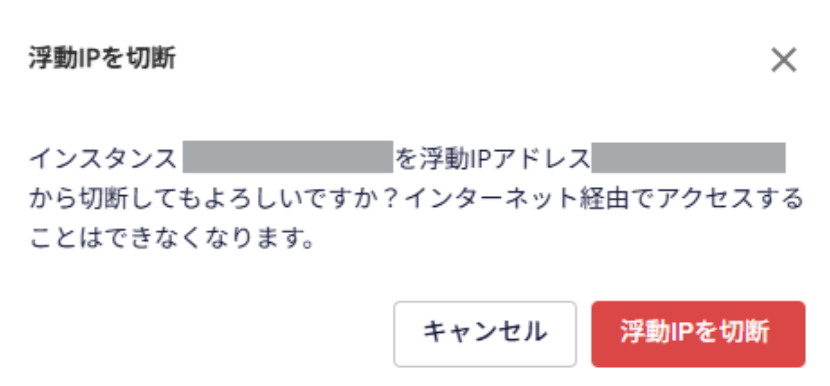
確認ポップアップが表示されます。

切断を確認するには、**\[切断]**&#x3092;クリックします。

<figure><img src="/files/1GmyvVZDAXKypCLIjUGb" alt=""><figcaption></figcaption></figure>
{% endstep %}
{% endstepper %}

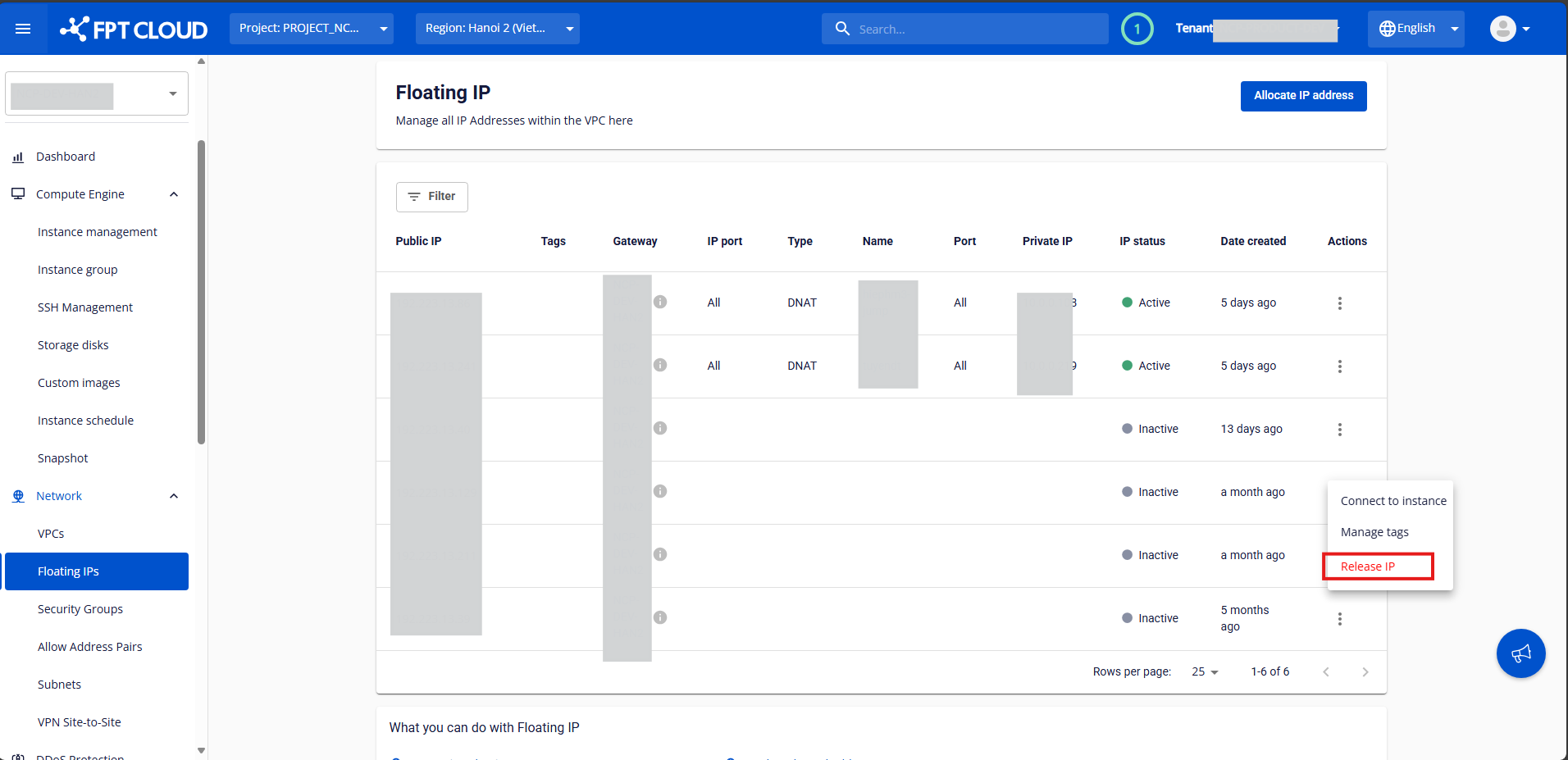
## VPCからフローティングIPを解放

不要になったフローティングIPは、以下の手順でVPCから解放できます

{% stepper %}
{% step %}
フローティングIP管理ページで、削除したいIPアドレスを探す。&#x20;

**\[アクション]** 列で **\[IP を解放]** を選択

<figure><img src="/files/WToQ0Rxc7Uzw4nrBuX8a" alt=""><figcaption></figcaption></figure>
{% endstep %}

{% step %}
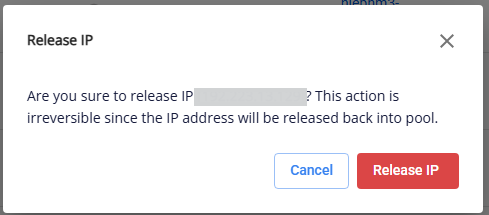
確認ポップアップが表示されます。&#x20;

解放を確認するには、**「解放」**&#x3092;クリックします。

<figure><img src="/files/eZFScAO2IuxqsyolfyS0" alt=""><figcaption></figcaption></figure>
{% endstep %}
{% endstepper %}


---

# Agent Instructions: Querying This Documentation

If you need additional information that is not directly available in this page, you can query the documentation dynamically by asking a question.

Perform an HTTP GET request on the current page URL with the `ask` query parameter:

```
GET https://ai-docs.fptcloud.com/ai-factory-guideline-jp/fpt-gpu-cloud/gpumashin/chtoriaru/furtinguip.md?ask=<question>
```

The question should be specific, self-contained, and written in natural language.
The response will contain a direct answer to the question and relevant excerpts and sources from the documentation.

Use this mechanism when the answer is not explicitly present in the current page, you need clarification or additional context, or you want to retrieve related documentation sections.