> For the complete documentation index, see [llms.txt](https://ai-docs.fptcloud.com/llms.txt). Markdown versions of documentation pages are available by appending `.md` to page URLs; this page is available as [Markdown](https://ai-docs.fptcloud.com/ai-factory-guideline-jp/fpt-gpu-cloud/gpumashin/chtoriaru/gpu-vmno.md).
# GPU VMの作成
GPU VMは、ハイエンド GPU を搭載した仮想化ハードウェア上で動作する Linux ベースの仮想マシン (VM) です。作成する各 VM は、単独で、またはより大規模なクラウドベースのインフラストラクチャの一部として使用できる新しい仮想サーバーです。
### ステップ 1: インスタンス管理を開く
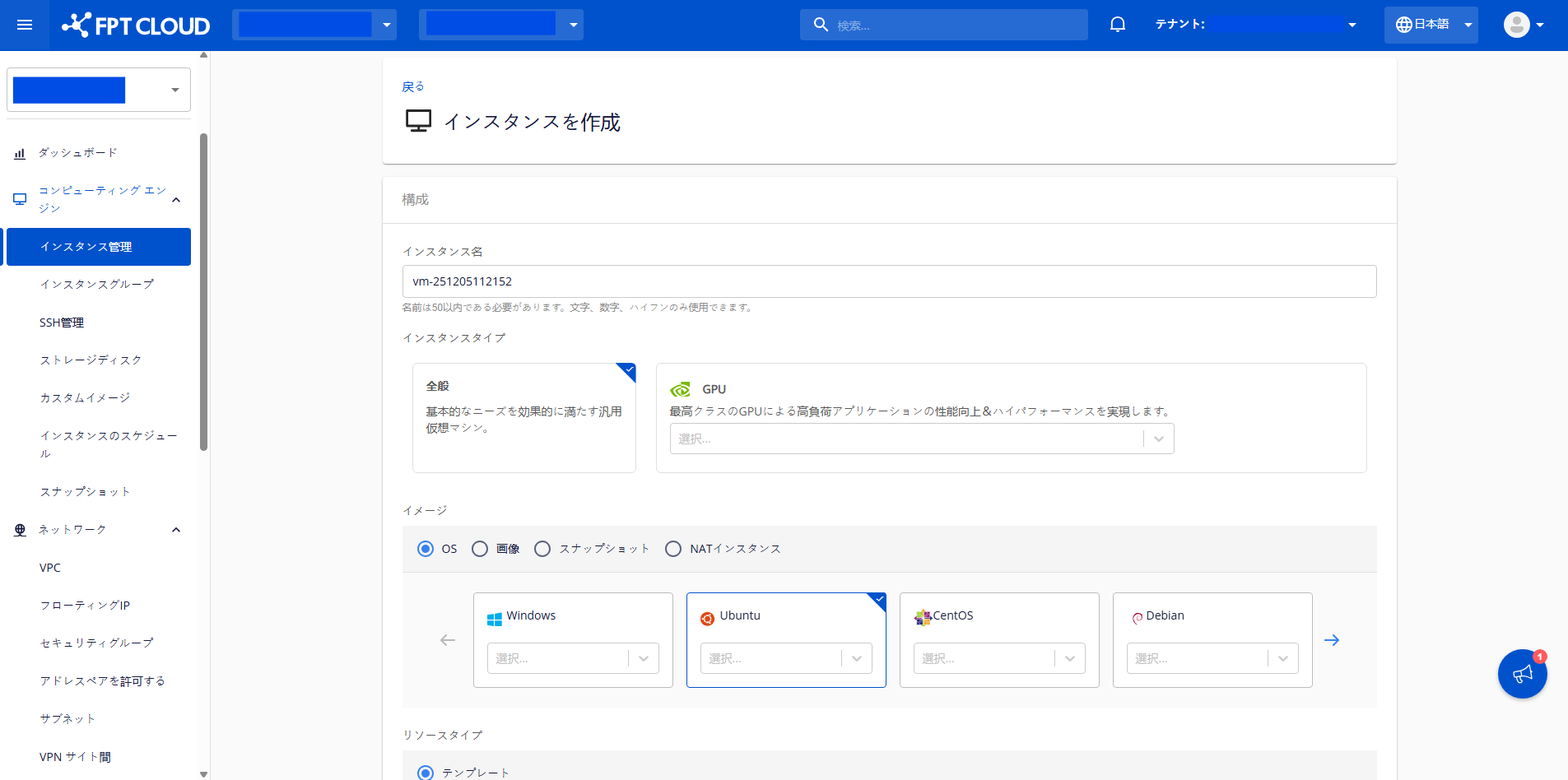
サイドメニューで、**\[Compute Engine] → \[インスタンス管理]** に移動し、**\[インスタンスの作成]** をクリックします。
### ステップ 2: インスタンスの設定
1. **インスタンス名:** GPU 仮想マシンに固有の名前を入力します。
2. **インスタンスタイプ:**インスタンスタイプを選択します。**GPU:**高性能コンピューティング、機械学習、その他の負荷の高いタスクに最適化されています。 現在サポートされている GPU:**NVIDIA H100 SXM5** および **NVIDIA H200 SXM**
3. **ディスクタイプ:**GPU VM 作成時には、一**時ディスク(NVMe)または永続ディスク(ブロックストレージ)**のいずれか 1 つのディスクタイプのみを選択できます。
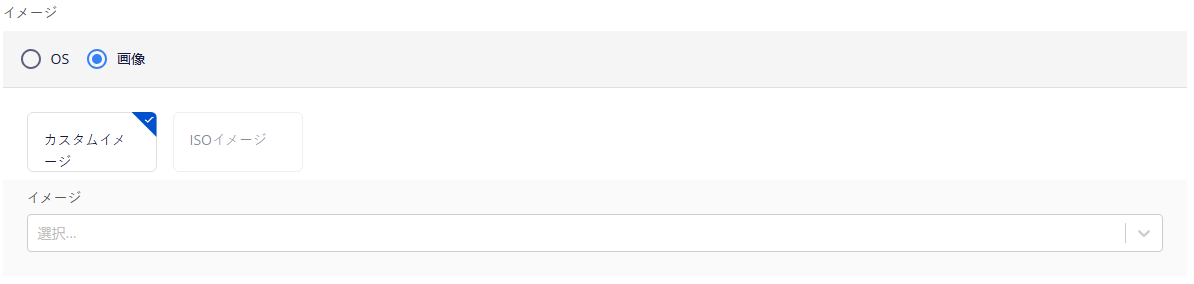
4. **イメージ:** デフォルトの Ubuntu ベースイメージまたは独自のカスタムイメージを使用できます。
* OS: 現在サポートしているバージョンは UBUNTU 22.04 GPU です。
* カスタムイメージ:**カスタムイメー**ジの下にカスタムイメージをアップロードします。その後、イメージ選択リストに表示されます。(ファイル形式はQCOWです)
5. **リソースタイプ: 各GPU仮想マシンには、vCPU、RAM、接続GPU数の**異なる構成が用意されています。ニーズに最適な構成を選択できます。
### ステップ3: ストレージディスクの設定
* **ストレージポリシー:** \
GPU VMに使用するストレージタイプを指定します。
* **一時ディスク(NVMe)**対応のGPU VMは**NVMe-SSD**のみをサポートします。
* **永続ディスク**を備えたGPU VMは、**3,000~10,000のIOPS**を提供するプレミアムSSDのみをサポートします。(サービスクォータのリクエストに依存)
**サイズ:**
* **一時ディスク (NVMe):** GPU インスタンスごとに固定容量。**(選択したリソース タイプ** オプションで指定した GPU 数によって異なります)
* **永続ディスク:** ストレージ要件に基づきスケーラブル。(100GBから)
### ステップ4: ネットワーク設定の構成
* **サブネット:** VMが内部リソースおよび外部リソースに接続できるように、適切なサブネットを選択します。
* **詳細ネットワーク設定:**
* **プライベートIP:** プライベートIPを手動で入力するか、選択したサブネットに基づいてシステムが自動的に割り当てるようにします。
* **フローティングIP:** 一時ディスクNVMeの場合、フローティングIPはVMの作成が正常に完了した後にのみ設定されます。
* **セキュリティグループ:** 仮想マシンの受信および送信トラフィックを管理するためにセキュリティグループを割り当てます。
### ステップ5: 認証方法の設定
以下の認証方法のいずれかを選択してください。
* **SSHキー:** システムは最新のSSHキーを自動的に使用します。(必要に応じて変更可能)
* **パスワード:** コンソールアクセス用にパスワードを設定し、安全に保管します。
### ステップ6: 詳細設定
#### バックアップジョブ
**GPU VMのみブロックストレージ(永続ディスク)をサポートします。**自動バックアップのスケジュール設定、頻度とタイミングの定義が可能です。
**バックアップオプション:**
* **毎日フルバックアップ** – 毎日フルバックアップを実行
* **毎日増分、毎週アクティブフル –** 毎日増分バックアップを実行し、週に1回フルバックアップを実行
* **毎日増分、毎月アクティブフル –** 毎日増分バックアップを実行し、月に1回フルバックアップを実行
**バックアップ時間:** バックアップを実行する具体的な時間を設定します。
#### タグ
リソースの管理と分類に役立つ既存のタグを割り当てます。
#### ユーザーデータ(Cloud-initスクリプト)
**ユーザーデータ**フィールドでは、cloud-initスクリプトを追加できます。 \
VM の起動時に、**cloud-init** はメタデータを読み取り、ユーザー、SSH キー、ネットワーク設定など、システムを自動的に設定します。
**サンプル Cloud-init スクリプト:**提供されたスクリプトにより、システムは自動的にユーザー**「testcloudinit」**をパスワード**「Abc123」**で作成します。別のユーザー**「testcloudinit2」**がパスワード**「P\@ssw0rd!」**で作成されます。
```
# cloud-config
users:
- name: testcloudinit
sudo: ALL=(ALL) NOPASSWD:ALL
lock_passwd: false
shell: /bin/bash
passwd: $6$rounds=4096$V6anciWl30$xKbcljqks1gUkMiM80pyKzhvyhn7U1n.jXcGCUfkUlX.rnllUWKUrmDEzekhhhP8aERSylRuC7gfDhJ32Xv0A1
- name: testcloudinit2
groups: sudo
lock_passwd: false
shell: /bin/bash
plain_text_passwd: P@ssw0rd!
- hostname: testcloudinit
```
### ステップ7: インスタンスの作成
**「インスタンスの作成」**をクリックして、GPU VM をデプロイして起動します。
インスタンスの作成が成功すると、**インスタンス**管理ダッシュボードで詳細を確認できます。
---
# Agent Instructions
This documentation is published with GitBook. GitBook is the documentation platform designed so that both humans and AI agents can read, navigate, and reason over technical content effectively. Learn more at gitbook.com.
## Querying This Documentation
If you need additional information that is not directly available in this page, you can query the documentation dynamically by asking a question.
Perform an HTTP GET request on the current page URL with the `ask` query parameter, and the optional `goal` query parameter:
```
GET https://ai-docs.fptcloud.com/ai-factory-guideline-jp/fpt-gpu-cloud/gpumashin/chtoriaru/gpu-vmno.md?ask=&goal=
```
`ask` is the immediate question: it should be specific, self-contained, and written in natural language.
`goal` is optional and describes the broader end goal you are ultimately trying to accomplish on behalf of the user. GitBook uses it to tailor the answer towards what is most useful for that goal.
The response will contain a direct answer to the question and relevant excerpts and sources from the documentation.
Use this mechanism when the answer is not explicitly present in the current page, you need clarification or additional context, or you want to retrieve related documentation sections.