> For the complete documentation index, see [llms.txt](https://ai-docs.fptcloud.com/llms.txt). Markdown versions of documentation pages are available by appending `.md` to page URLs; this page is available as [Markdown](https://ai-docs.fptcloud.com/ai-factory-guideline-jp/fpt-gpu-cloud/gpumashin/chtoriaru/sekyuritigurpu.md).
# セキュリティグループ
## 概要
**セキュリティグループは、**GPU仮想マシン向けの**ネットワークベースのステートフルファイアウォールサービスです。追加費用なしで**提供されます。
セキュリティグループは、着信トラフィックと発信トラフィックの両方を制御します。ルールで**明示的に許可されていない**トラフィックは**自動的にブロックされます**。
{% hint style="warning" %}
すべてのセキュリティグループにおけるルールの総数は**100件に制限されています。** \
この制限の増加をご希望の場合は、**FPT Smart Cloudサポートまでお問い合わせください。**
{% endhint %}
## デフォルトのセキュリティグループ
VPCを作成すると、デフォルトのセキュリティグループが自動的に作成され、すべてのアウトバウンドネットワークトラフィックが許可されます。このセキュリティグループのルールは変更できません。
デフォルトで以下の送信ルールが追加されます
| タイプ | プロトコル | ポート範囲 | アクション | IPタイプ | 宛先 |
| ---- | ----- | ----- | ----- | ----- | ------------------- |
| カスタム | UDP | 547 | 許可 | IPv6 | ff02::1:2/128 |
| HTTP | TCP | 80 | 許可 | IPv4 | 169.254.169.254 |
| カスタム | UDP | 67 | 許可 | IPv4 | すべて |
| HTTP | TCP | 80 | 許可 | IPv6 | fe80::a9fe:a9fe/128 |
## セキュリティグループを作成する
{% stepper %}
{% step %}
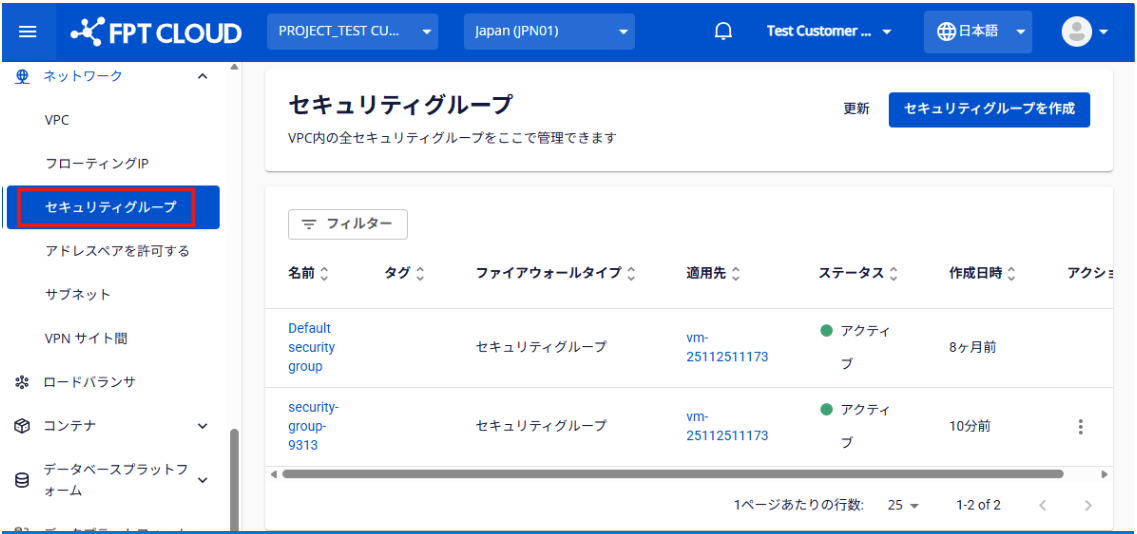
左側のメニューで、**\[ネットワーク] → \[セキュリティグループ]** に移動し、**\[セキュリティグループの作成]** をクリックします。
{% endstep %}
{% step %}
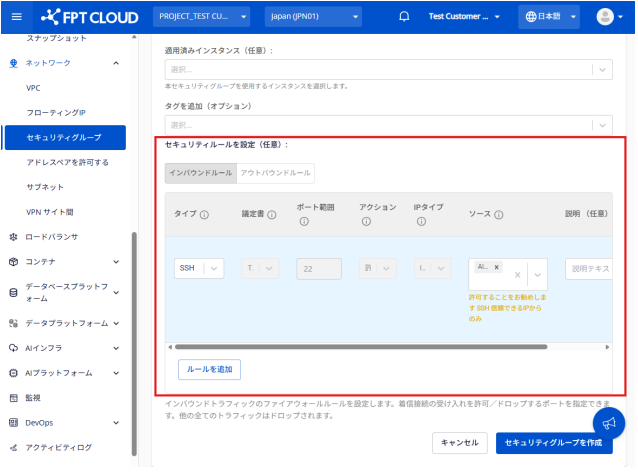
**\[セキュリティグループを作成]** で必要な情報を入力します
* **名前:** セキュリティグループに名前を入力します。システムは簡易設定用にデフォルト名を自動生成します。
* **適用対象インスタンス:** セキュリティグループに関連付けるGPU VMの名前を選択します。
* **タグの追加:** オプション。リソース管理を効率化します。
* **セキュリティルールの設定:**インバウンドおよびアウトバウンドルールを更新します
{% endstep %}
{% step %}
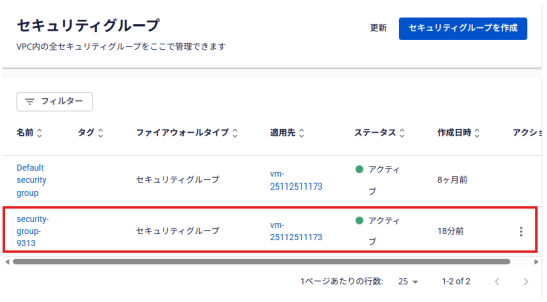
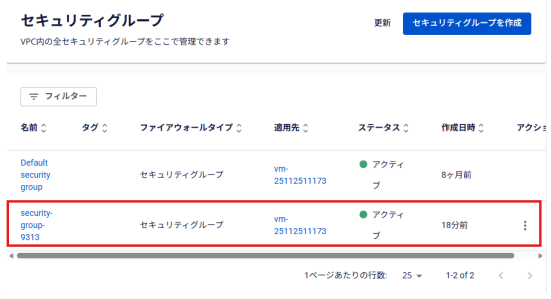
**「セキュリティグループを作成」**をクリックして確定します。新規作成されたセキュリティグループがリストに表示されます。
{% endstep %}
{% endstepper %}
## ルールの管理
1 つのセキュリティグループには、複数のインバウンドおよびアウトバウンドルールを含めることができます。
1. **インバウンドルール**
* インスタンスへの着信トラフィックを制御します。
* インスタンスのどのポートを開くか、およびインターネット上のどの**IPアドレスが**それらにアクセスできるか(送信元)を定義します。
2. **アウトバウンドルール**
* インスタンスからの送信トラフィックを制御します。
* インスタンス上のどの**ポート**からトラフィックを送信できるか、および**送信先アドレスを定**義します。
### ルールの追加または編集
{% stepper %}
{% step %}
**セキュリティグループ管理**ページで、管理対象のセキュリティグループを選択し、**詳細ペ**ージを開きます。
{% endstep %}
{% step %}
**「インバウンドルール」**または**「アウトバウンドルール」**セクションで、**「新規追加」**をクリックします。
{% endstep %}
{% step %}
ルール情報を入力
* **ポート:** 開くポートを選択
* すべてのポートを開くには**「すべてのポート」**を選択します。
* **ポートをカスタマイズ**を選択して、1つまたは複数のポート範囲を指定します。
* **SSH (22)、RDP (3389)、MySQL (3306)、HTTP (80)、HTTPS (443)** などの一般的なサービスには、システムがクイックオプションを提供します。
* **送信元/宛先:** 指定したポートへの接続を許可するIPアドレスを入力
* **すべての IPv4:** すべての IP からの接続を許可します。
* **自分のIP:** 現在のパブリックIPのみ許可します。
* **カスタム:**1つ以上の特定のIPアドレスを入力します。
{% hint style="warning" %}
**22番ポート(SSH)や3389番ポート(RDP)**などの機密性の高いポートを**「すべてのIPv4」**で許可する場合、システムは警告を表示します:
「SSHは信頼できるIPからのみ許可することを推奨します」
{% endhint %}
* **説明:** ルールに関する任意のメモ
ルールを追加するには「ルールを追加」をクリック、変更を保存するには**「セキュリティグループを編集」**をクリックしてください。 \
システムが設定を処理し、結果通知を表示します。
{% hint style="warning" %}
**推奨事項**
* SSH アクセス用の新しいインバウンドルールを追加してください。**タイプ**:SSH、**ポート範囲**:22、**送信元**:すべての IPv4
* SSH アクセスを有効にする際のセキュリティを強化するには、**信頼できる IP アドレスのみを許可し、「すべての IPv4」 (0.0.0.0/0) の使用は避けてください。**
{% endhint %}
{% endstep %}
{% endstepper %}
## GPU VM をアタッチ
{% stepper %}
{% step %}
**セキュリティグループ**管理ページで、仮想マシンにアタッチするセキュリティグループを選択します。
{% endstep %}
{% step %}
**適用**先セクションで、アタッチする仮想マシンを選択します。
ネットワークセグメントにセキュリティグループを適用するには、**CIDR範囲**を指定することもできます。 **適用するインスタンス**を確認するには**「適用」**をクリックします。
システムが処理を行い、結果を表示します。
{% endstep %}
{% endstepper %}
## GPU VM の切り離し
{% stepper %}
{% step %}
**セキュリティグループ**管理ページで、仮想マシンに現在アタッチされているセキュリティグループを選択します。
{% endstep %}
{% step %}
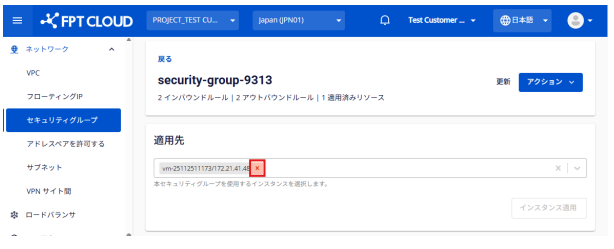
適用先セクションで、削除したいインスタンスを探します。\
該当するインスタンスの横にある**Xアイコン**をクリックし、**\[適用するインスタンス]**をクリックして確定します。 \
システムが処理を行い、結果を表示します。
{% endstep %}
{% endstepper %}
## セキュリティグループの削除
セキュリティグループが不要になった場合、VPCから削除できます。
{% hint style="warning" %}
**注意:**\
セキュリティグループを削除するには、**まず**すべての**ルールを削除する必要があります**。
{% endhint %}
{% stepper %}
{% step %}
**セキュリティグループ**管理ページで、削除したいセキュリティグループを選択し、詳細ページを開きます。
{% endstep %}
{% step %}
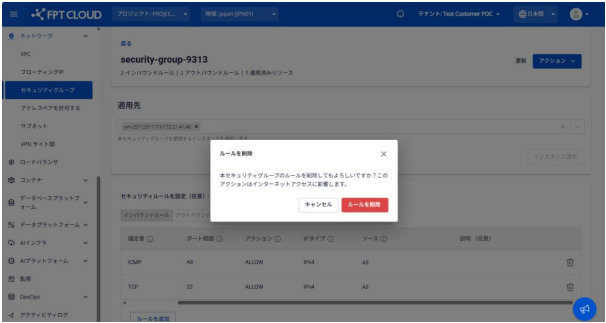
各ルールの横にある**ゴミ箱アイコン**をクリックし、削除を確認してすべてのルールを削除します。
{% endstep %}
{% step %}
すべてのルールが削除されたら、**セキュリティグループ一覧**に戻ります。 \
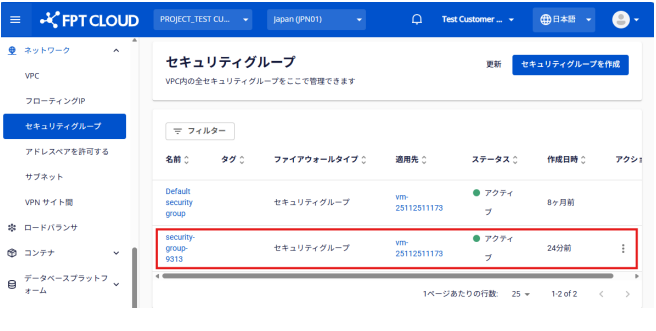
操作列で、削除したいセキュリティグループの**「削除」**を選択します。
{% endstep %}
{% step %}
確認ポップアップが表示されます。 \
**「セキュリティグループを削除」**をクリックして確定します。 \
システムが処理を行い、結果を表示します。
{% endstep %}
{% endstepper %}
---
# Agent Instructions
This documentation is published with GitBook. GitBook is the documentation platform designed so that both humans and AI agents can read, navigate, and reason over technical content effectively. Learn more at gitbook.com.
## Querying This Documentation
If you need additional information that is not directly available in this page, you can query the documentation dynamically by asking a question.
Perform an HTTP GET request on the current page URL with the `ask` query parameter, and the optional `goal` query parameter:
```
GET https://ai-docs.fptcloud.com/ai-factory-guideline-jp/fpt-gpu-cloud/gpumashin/chtoriaru/sekyuritigurpu.md?ask=&goal=
```
`ask` is the immediate question: it should be specific, self-contained, and written in natural language.
`goal` is optional and describes the broader end goal you are ultimately trying to accomplish on behalf of the user. GitBook uses it to tailor the answer towards what is most useful for that goal.
The response will contain a direct answer to the question and relevant excerpts and sources from the documentation.
Use this mechanism when the answer is not explicitly present in the current page, you need clarification or additional context, or you want to retrieve related documentation sections.