> For the complete documentation index, see [llms.txt](https://ai-docs.fptcloud.com/llms.txt). Markdown versions of documentation pages are available by appending `.md` to page URLs; this page is available as [Markdown](https://ai-docs.fptcloud.com/ai-factory-guideline-jp/other/fpt-monitoring/infurasutorakuchatopurattofmuno.md).
# インフラストラクチャとプラットフォームの監視
{% stepper %}
{% step %}
ステップ 1:FPT CLOUD Portal にログインします。
{% endstep %}
{% step %}
ステップ 2:**FPT CLOUD Portal** のメニューで、**Monitoring** をクリックします。
{% endstep %}
{% step %}
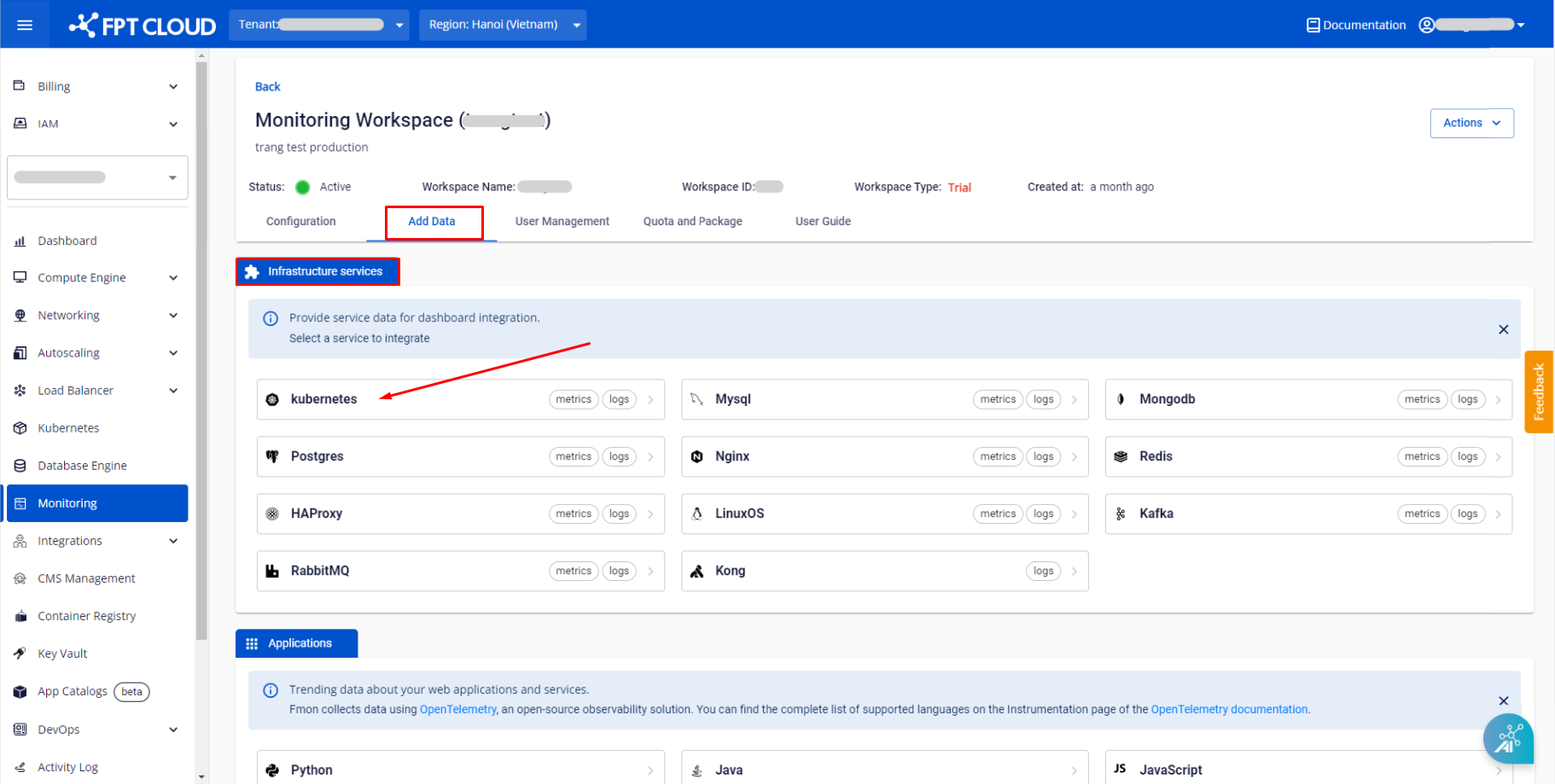
ステップ 3:ワークスペースの詳細をクリックし、「**Add Data**」タブに移動します。
{% endstep %}
{% step %}
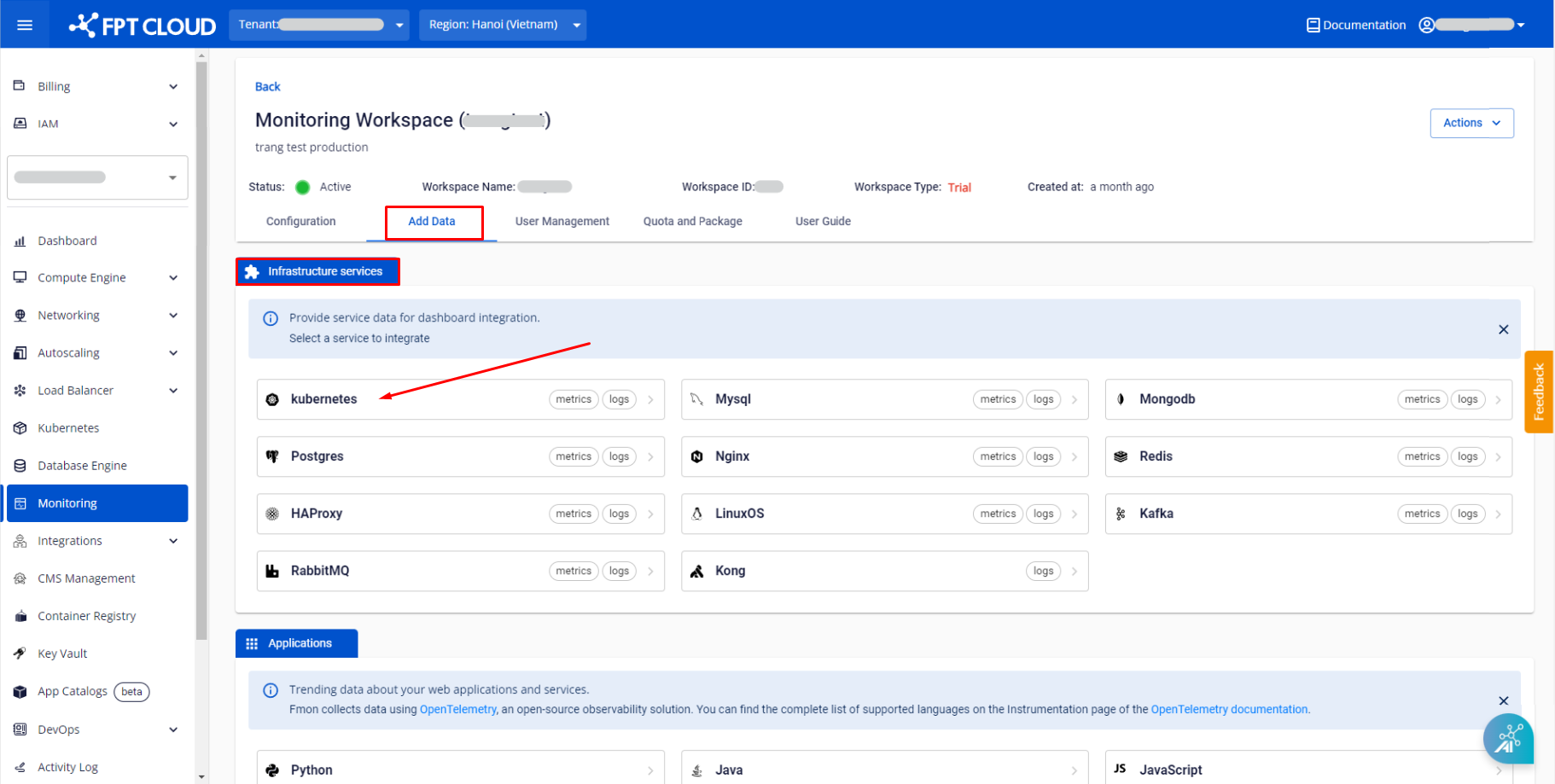
ステップ 4: \[**Infrastructure services**] タブで、利用可能なインフラストラクチャサービスのリストが表示されます。監視したいサービスをクリックしてください。
{% endstep %}
{% step %}
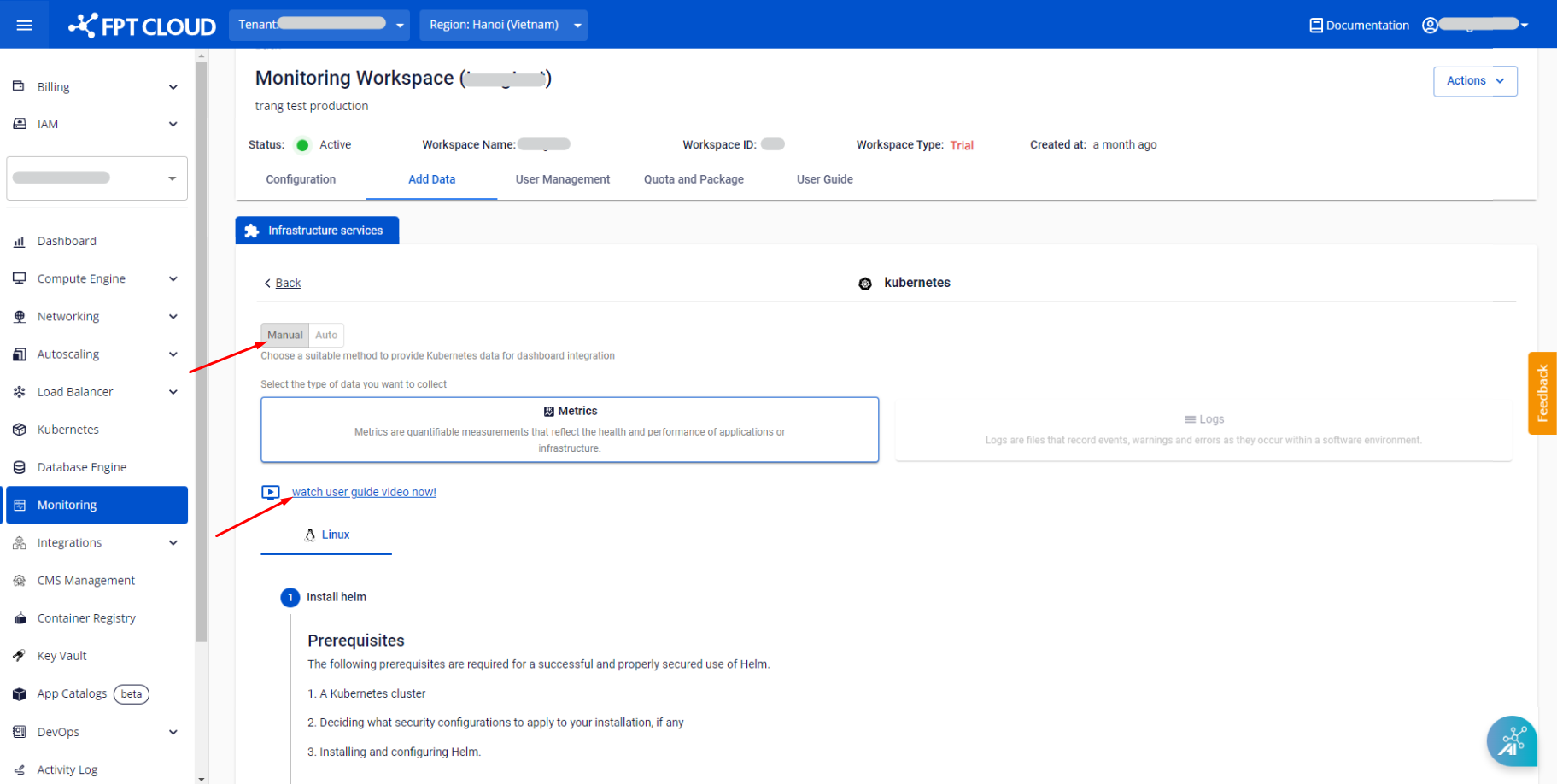
ステップ 5. 「**Manual**」をクリックし、指示に従ってください。
{% endstep %}
{% endstepper %}
さらに、FPT Monitoring は Kubernetes **Dedicated** および Kubernetes **Managed** の自動統合をサポートしています。
この統合により、ユーザーは各クラスタのメトリックとログの監視を簡単かつ専門的に設定することができます。
この機能を使用するには、以下の手順に従ってください。
{% stepper %}
{% step %}
ステップ 1: \[**Infrastructure service**] タブで、\[**Kubernetes**] をクリックします。
{% endstep %}
{% step %}
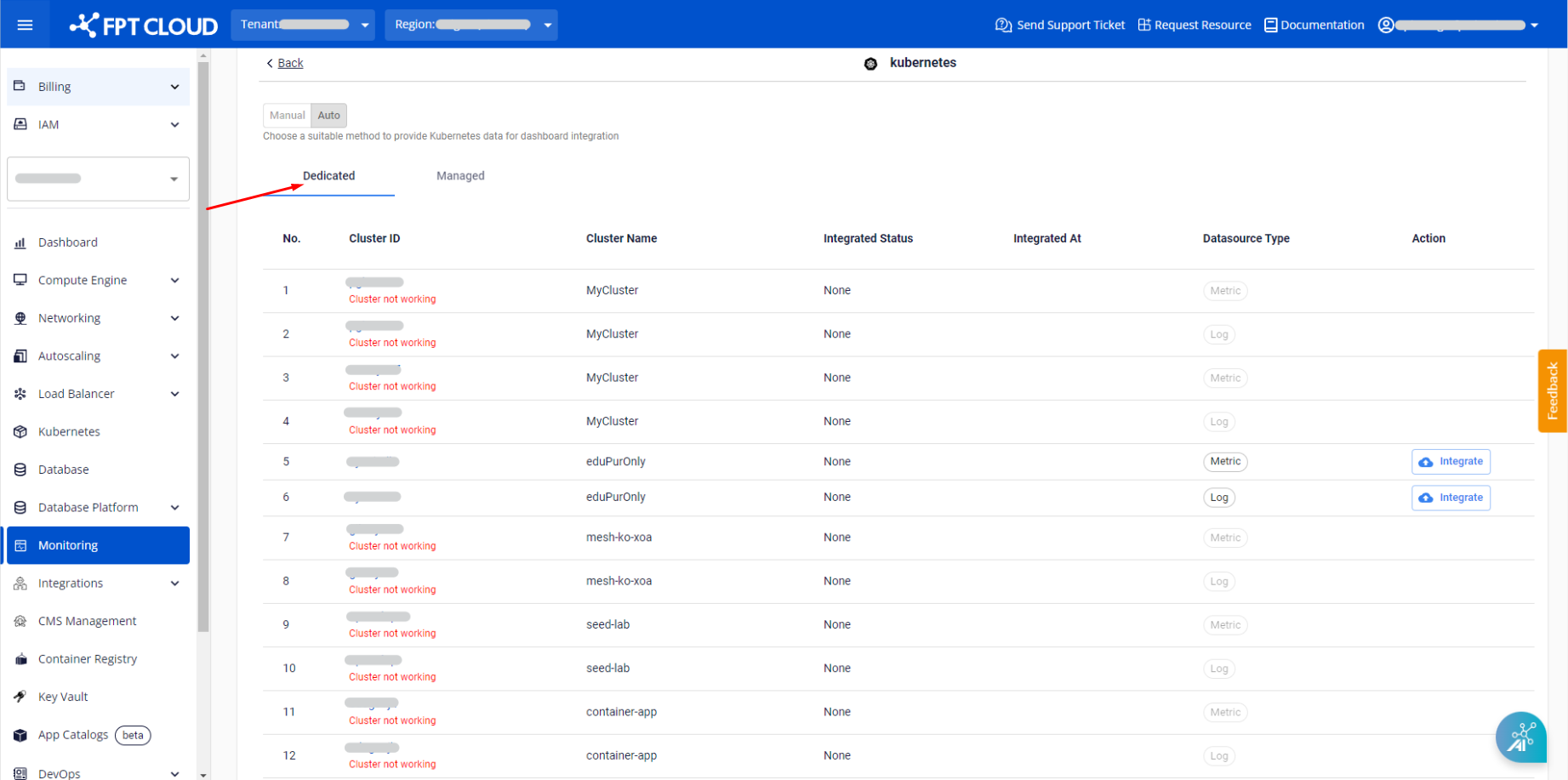
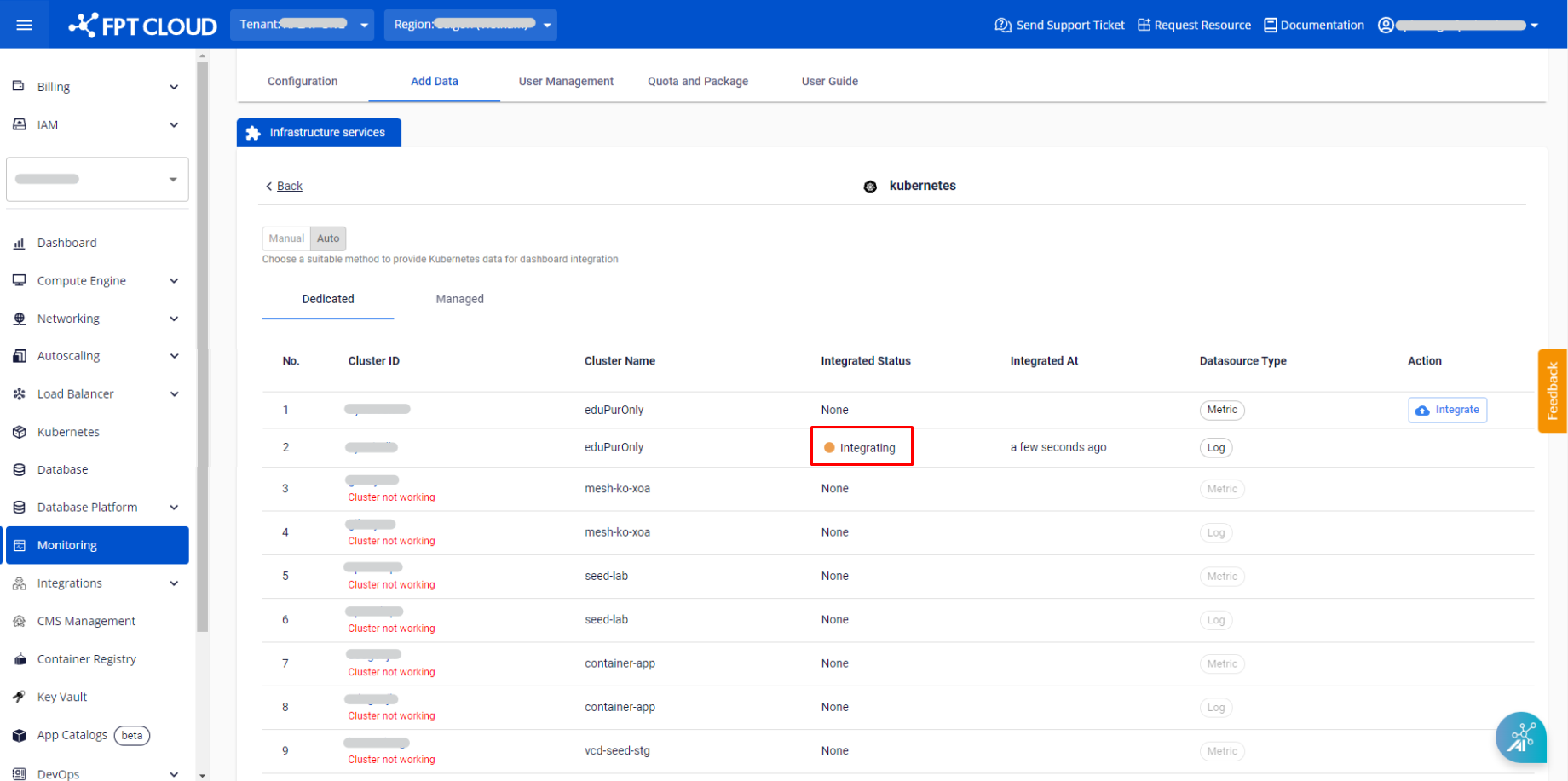
ステップ 2: 「**Auto**」をクリックします。 ここで、**Dedicated および Managed** クラスタのリストが表示されます。
{% endstep %}
{% endstepper %}
#### **注意**:
クラスタが表示されていない場合は、メニューの「**Kubernetes**」セクションに移動し、「**Create a Kubernetes Engine**」をクリックして作成してください。
Kubernetes の作成方法の詳細については、以下のリンクを参照してください。 [https://fptcloud.com/documents/managed-fpt-kubernetes-engine/ ](https://fptcloud.com/documents/managed-fpt-kubernetes-engine/)
#### テナントに作成権限がない場合は、弊社管理チームまでお問い合わせください。
* #### **Dedicated Kubernetes** を統合するには、以下の手順に従ってください。
{% stepper %}
{% step %}
1. **\[Dedicated]** タブをクリック
{% endstep %}
{% step %}
2\. 統合したいクラスタとデータソースの種類を選択します。各クラスタには、**メトリックとログの** 2 種類のデータソースがあります。ユーザーが統合できるのは、アクティブなクラスタとアクティブなデータソースのみです。
{% endstep %}
{% step %}
3\. \[**統合**] をクリックします。
クラスタのログ/メトリックを対応するワークスペースに統合するかどうかを確認するダイアログボックスが表示されます。
確認するには、**Confirm** ボタンをクリックしてください。
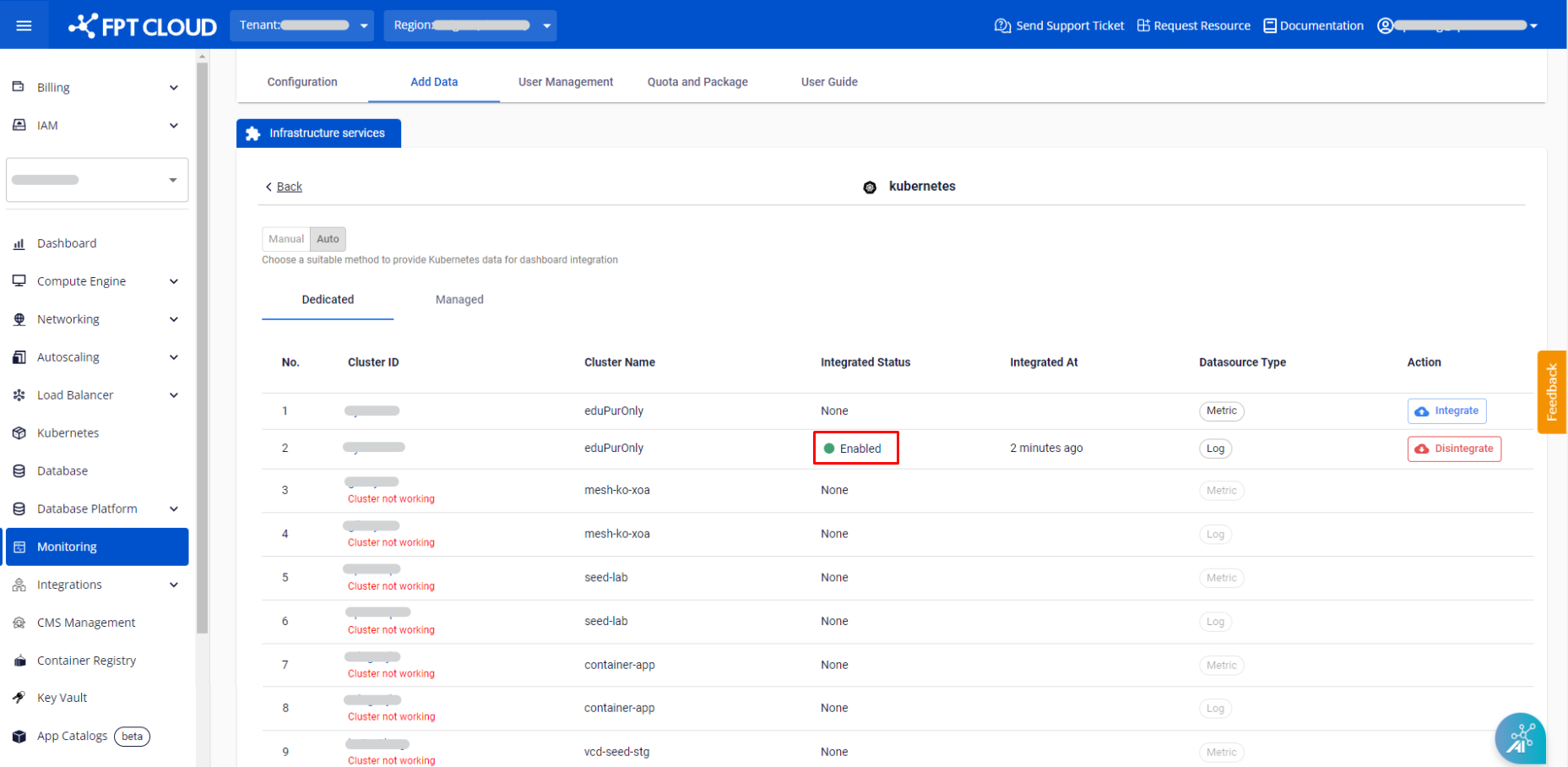
クリックすると、統合ステータスは「**Integrating**」になります。
1~2 分待つと、システムが自動的に最終状態(成功または失敗)を更新します。
{% endstep %}
{% step %}
4\. 次に、ユーザーは「**Configuration**」タブを選択してダッシュボードページにログインし、「**Dashboard URL**」リンクをクリックして、表示されたユーザ**ー名とパスワードでログインします。**
{% endstep %}
{% step %}
5\. ダッシュボードページにアクセスしたら、ユーザーは「**Home**」をクリックし、「**Dashboard**」を選択し、「**Folder Fmon – Kubernetes**」を選択して使用します。
* マネージド **Kubernetes** を統合する場合、ユーザーは \[**Managed**] タブを選択し、\[Dedicated Kubernetes] と同様の手順を実行します。
{% endstep %}
{% endstepper %}
---
# Agent Instructions
This documentation is published with GitBook. GitBook is the documentation platform designed so that both humans and AI agents can read, navigate, and reason over technical content effectively. Learn more at gitbook.com.
## Querying This Documentation
If you need additional information that is not directly available in this page, you can query the documentation dynamically by asking a question.
Perform an HTTP GET request on the current page URL with the `ask` query parameter, and the optional `goal` query parameter:
```
GET https://ai-docs.fptcloud.com/ai-factory-guideline-jp/other/fpt-monitoring/infurasutorakuchatopurattofmuno.md?ask=&goal=
```
`ask` is the immediate question: it should be specific, self-contained, and written in natural language.
`goal` is optional and describes the broader end goal you are ultimately trying to accomplish on behalf of the user. GitBook uses it to tailor the answer towards what is most useful for that goal.
The response will contain a direct answer to the question and relevant excerpts and sources from the documentation.
Use this mechanism when the answer is not explicitly present in the current page, you need clarification or additional context, or you want to retrieve related documentation sections.