
⚡クイックスタート
アカウント登録
ステップ 1: アカウントを作成
https://ai.fptcloud.jp/ にアクセスし、FPT ID アカウントに登録するか、Google アカウントで続行してください。
FPT ID アカウントで登録した場合は、FPT Smart Cloud ([email protected] ) からの指示が記載されたメールを確認してアカウントを認証してください。
ステップ 2: https://ai.fptcloud.jp/ に戻り、新規アカウントでログインしてください(FPT ID をご利用の場合)。
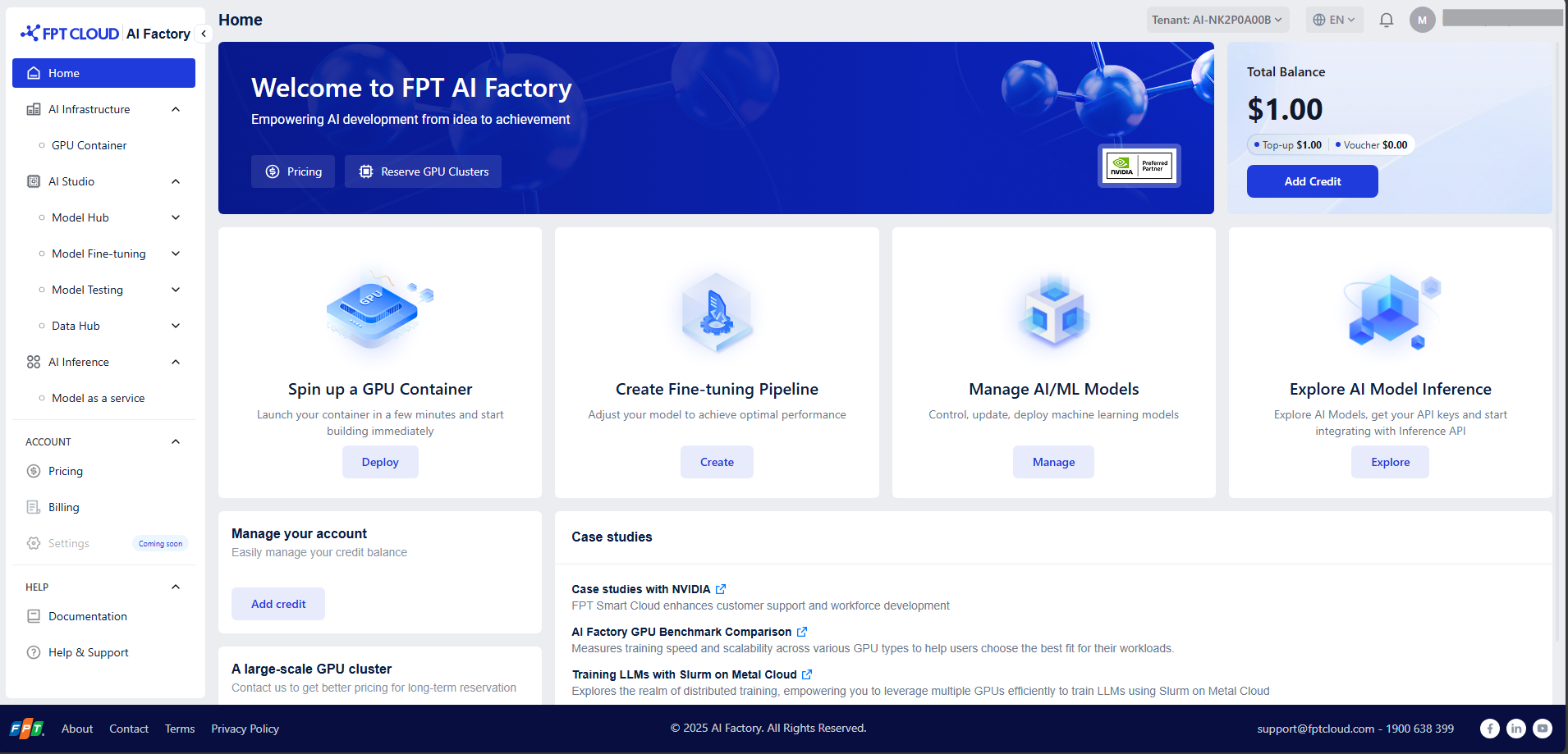
ステップバイステップ
ai.fptcloud.com の FPT AI Factory ポータルにログイン後、以下の手順に従ってください:
ステップ1: アカウントへのクレジット追加
「ACCOUNT」セクションに移動し、「Billing」をクリック
「Add Credit」ボタンをクリックし、金額と支払い情報を入力して完了してください。
または、FPT発行のバウチャーをお持ちの場合は、「Add Voucher」セクションで有効なコードを入力し、クレジットを交換してください。
ステップ2: GPUコンテナの作成
サイドメニューで「GPUコンテナ」を選択します。
「Create New GPU Container」ボタンをクリックし、コンテナのデプロイメントを設定します。
詳細なガイドはこちらをご覧ください:
ステップ3: コンテナへの接続
コンテナ一覧ページで、コンテナ名をクリックするとコンテナ詳細画面にアクセスできます。
「コンテナへのアクセス」セクションの設定に応じて、接続方法を選択してください:HTTPエンドポイント、ターミナル経由のSSH接続
詳細な手順はこちらを参照してください
ステップ4: コンテナを停止する
不要な課金が発生しないよう、必ず以下の操作を行ってください:
コンテナ一覧ページに戻ります。
操作列の停止ボタンをクリックしてコンテナを停止します。
「確認」をクリックして確定してください。
Last updated