
✌️pfSense ネットワークゲートウェイ
冗長構成(HA)設定手順
この記事では、pfSense を使用して高可用性 (HA) ネットワークゲートウェイを構築する方法について紹介します。この FreeBSD ベースのオープンソースソフトウェアは、安定したネットワーク環境の実現に役立ちます。
pfSenseとは?
pfSense は、ルーター、ファイアウォール、VPN、プロキシなど、さまざまなネットワーク機能を実装できる FreeBSD ベースのオープンソースのルーター/ファイアウォールソフトウェアです。
ExpressRoute/サイト間VPN構築時の仮想ネットワークゲートウェイの設定も公式ドキュメントに記載されているため、多くの企業環境で安心して利用できます。
ファイルの準備
pfSense ISOファイルのダウンロード
pfSense 公式ウェブサイト (https://www.pfsense.org/download/) にアクセスし、最新の ISO イメージをダウンロードします。
FPT CLOUD コンソールにログイン
https://console.fptcloud.jp/ にアクセスし、提供された認証情報でログインします。

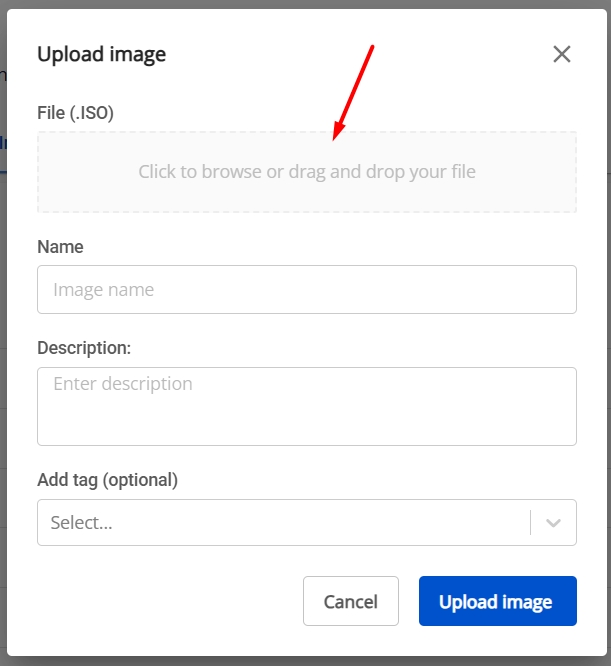
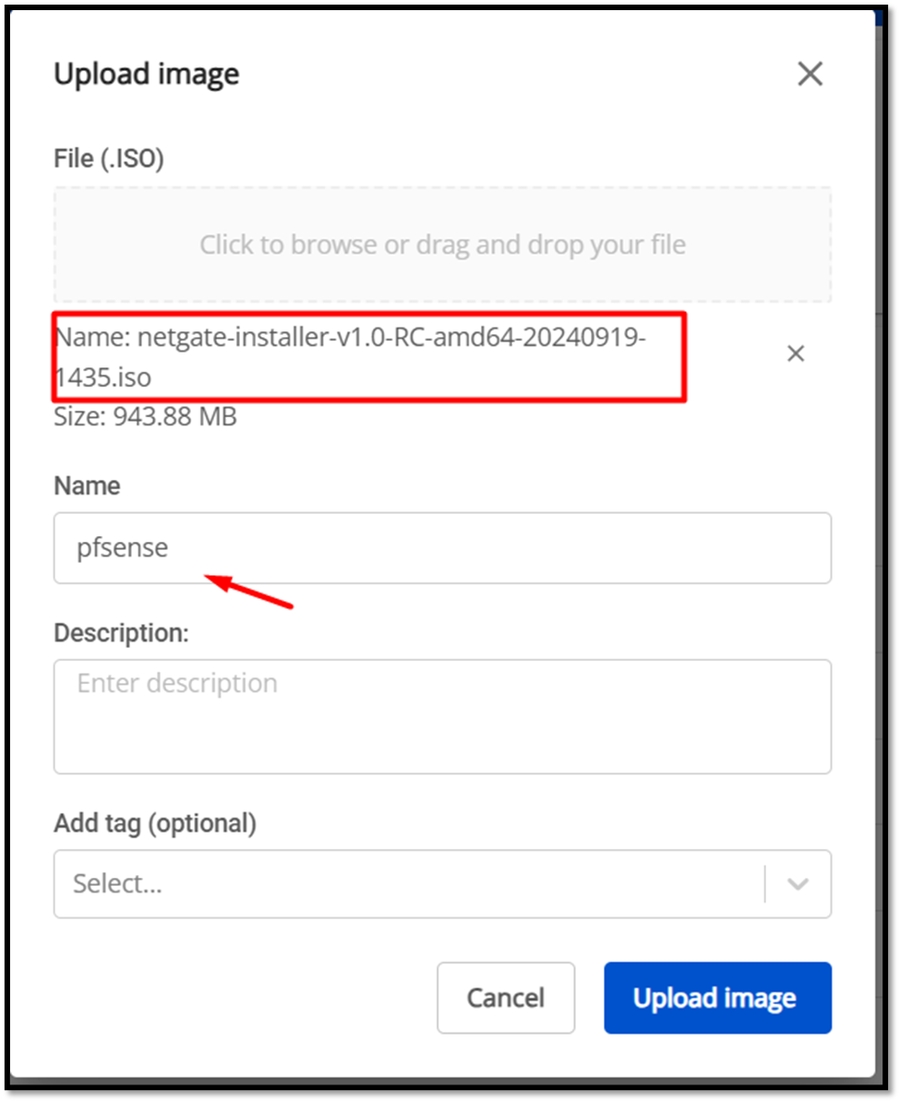
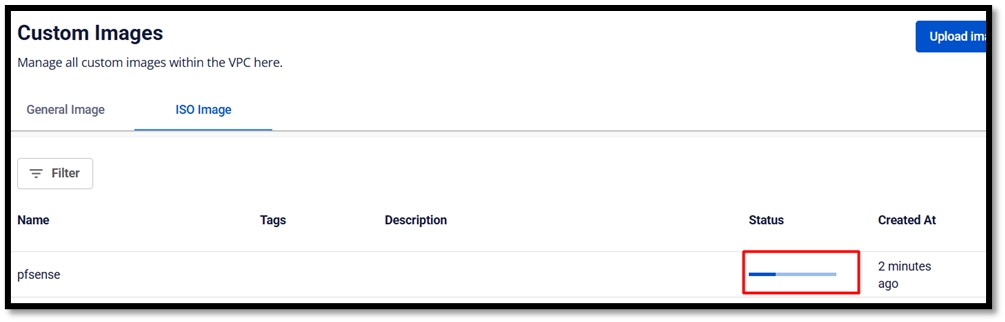
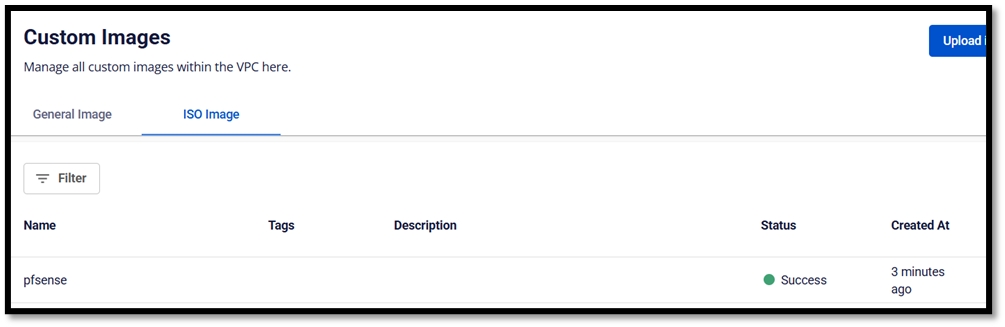
ネットワーク環境の準備


pfSense仮想マシンの作成



HA(高可用性)要件
高可用性(HA)実装の最低要件
pfSense ネットワークインターフェース上のサブネットごとに最低3つのIPアドレス(マスター用1つ、スレーブ用1つ、外部通信用仮想IP)
レイヤー2デバイスはマルチキャストをサポートしている必要がある
CARPで使用される仮想IPアドレスにアクセス可能な上流/ISP/ルーター
pfSenseインターフェースの設定
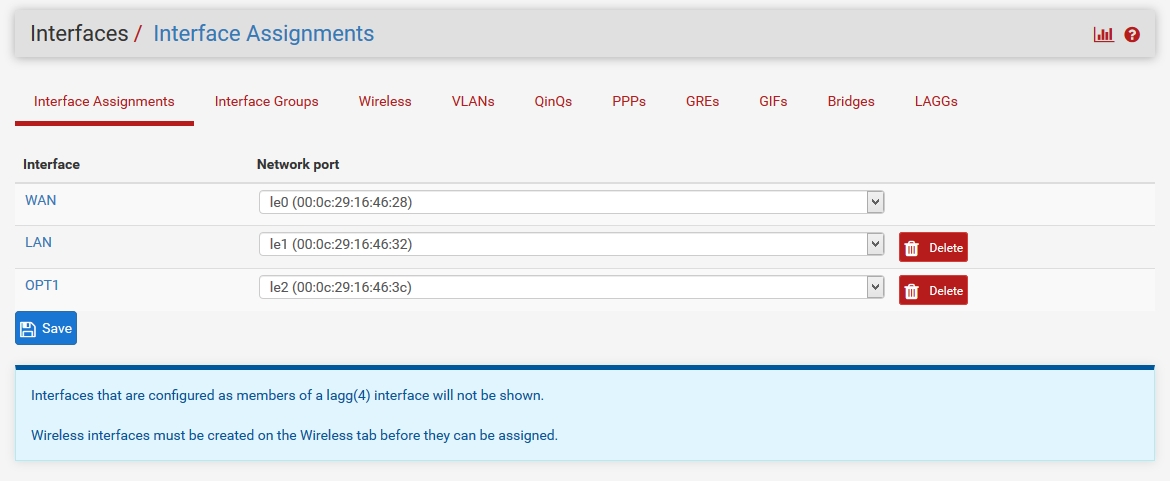
新しいネットワーク:カードの追加
「インターフェース」メニューから「割り当て」を選択し、「追加」をクリックして新しいインターフェースを追加します。
OPT1 インターフェースをダブルクリックし、必要な情報を入力します。
設定後、「保存」をクリックし、「変更を適用」をクリックします。
ファイアウォール: ルール作成
「ファイアウォール」メニューから「ルール」を選択し、「同期」タブに切り替えます。
「追加」をクリックして新規ルールを作成し、必要な情報を入力します。
設定が完了したら、「保存して変更を適用」をクリックします。
両方のpfSenseサーバーで同じ設定を行います。
CARP(高可用性プロトコル)の設定
マスターでの CARP 設定
「システム」メニューから「高可用性同期」を選択し、必要な情報を入力します。
リモートシステムのユーザー名とパスワードは、pfSense スレーブ仮想マシン上の高権限ユーザーの認証情報を指定します。
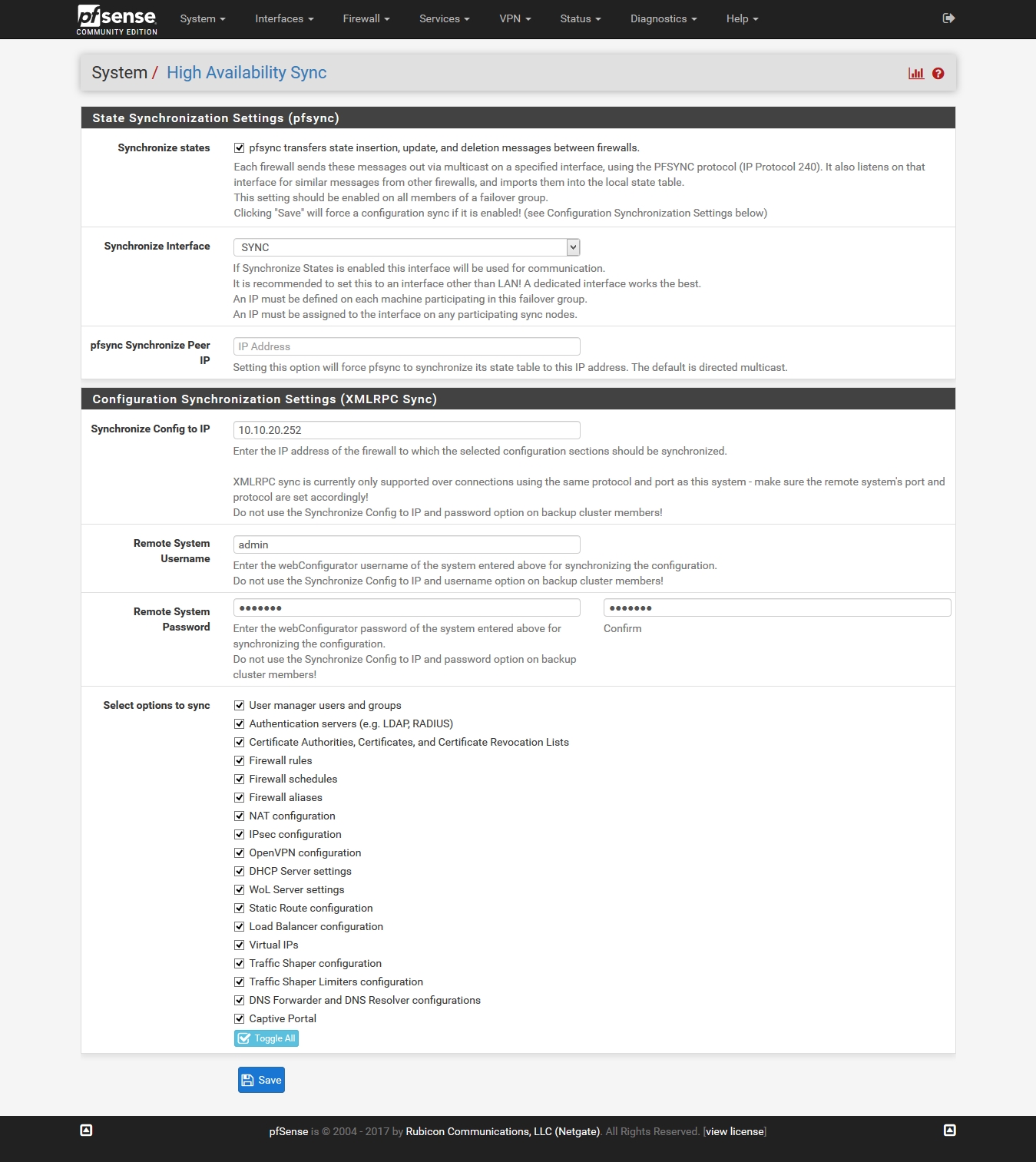
スレーブでの CARP 設定
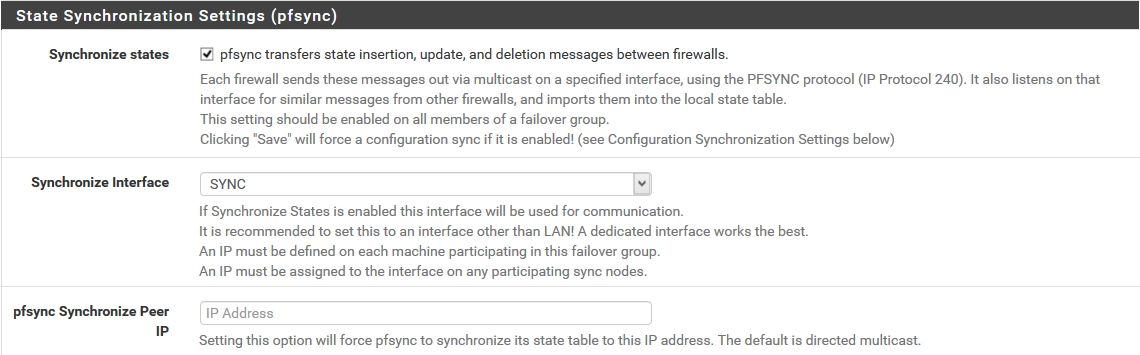
同様に、「システム」メニューから「高可用性同期」を選択し、必要な情報を入力します。
設定はマスターとは異なりますので、指示に従って適切に設定してください。
Last updated