
プライベートモデルの使用方法
モデルの作成
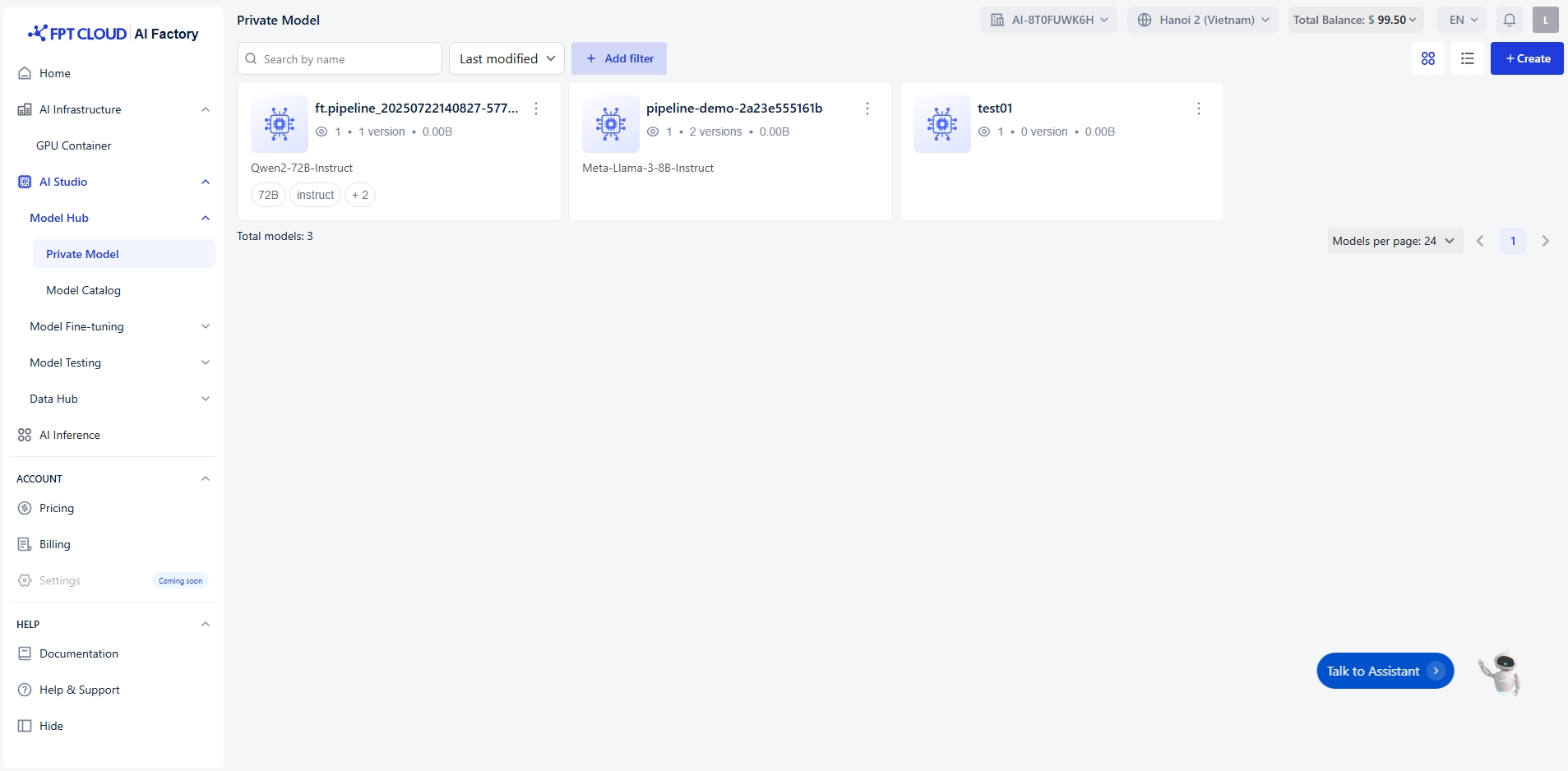
モデル作成では、基本設定、メタデータ、アクセス制御をカスタマイズしてプライベートAIモデルを構築できま す。モデルハブサービス画面で「作成」ボタンをクリックし、作成ページに移動します。
ステップ1:基本情報の入力
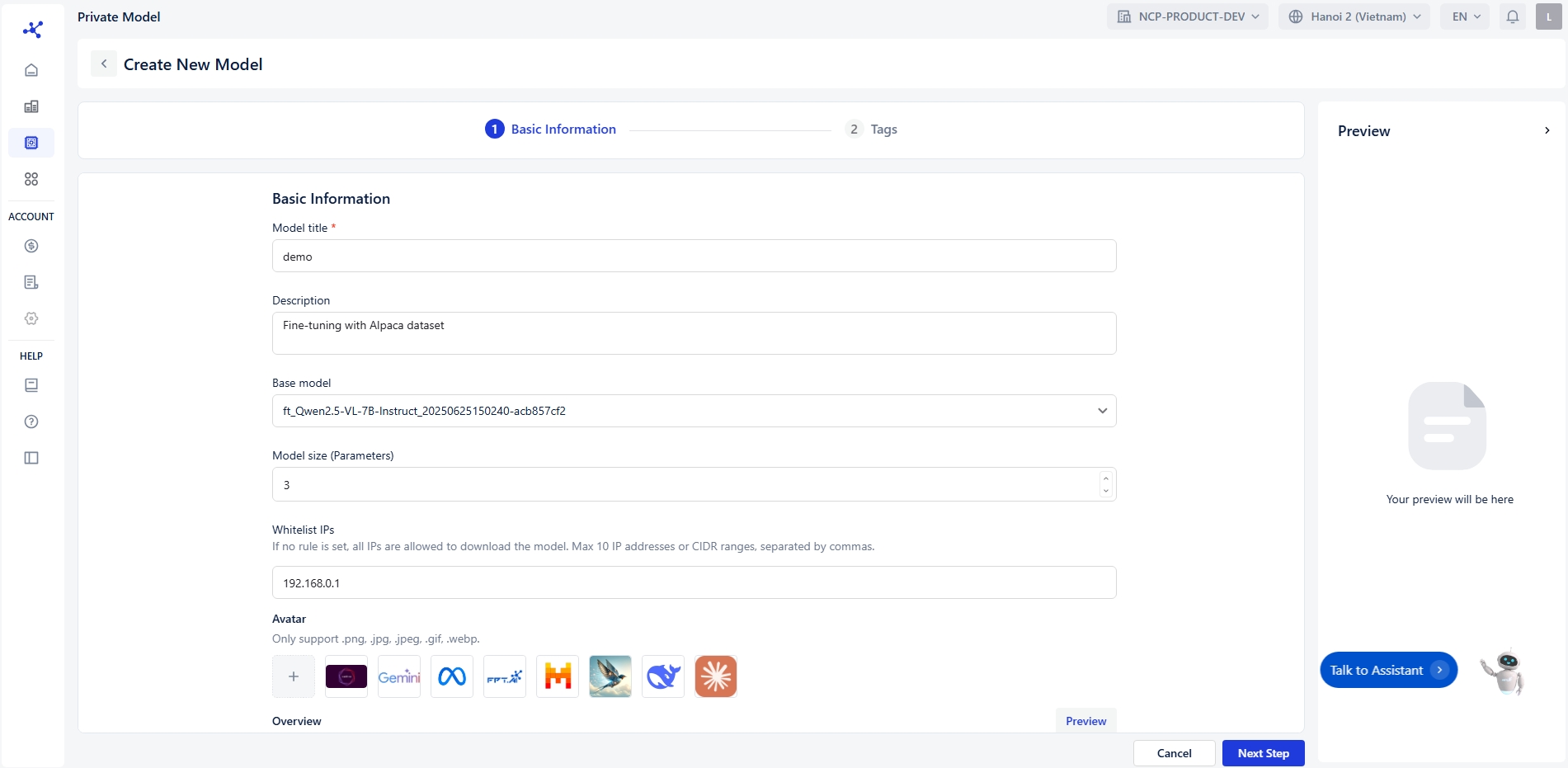
基本情報セクションでは、以下のフィールドを入力してください:
モデルタイトル:モデル名を入力してください(必須)。
説明:モデルの目的を簡潔に記述してください。
ベースモデル: 基盤となるモデルを選択します(例: GPT-4、LLaMA)。
モデルサイズ(パラメータ数):モデルのパラメータ数を指定します(例:7B、13B)。
IPアドレスのホワイトリスト: モデルへのアクセスを許可するIPアドレスを追加します。
ルールを設定しない場合、すべてのIPアドレスがモデルのダウンロードを許可されます。 最大10個のIPアドレスまたはCIDR範囲を、カンマで区切って指定してください。
IPv4形式:
x.x.x.x、ここで各xは[0, 255]に属する
オプションのCIDR接尾辞: /y、ここでyは[0, 32]に属する
✅ 有効: 192.168.0.0 ❌ 無効: 192.168.300.1
アバター: モデルを表す画像をアップロード(任意)。
概要: リッチテキスト形式(太字、斜体、リストなど)を使用して詳細な概要を記述してください。
ステップ 2: タグを追加
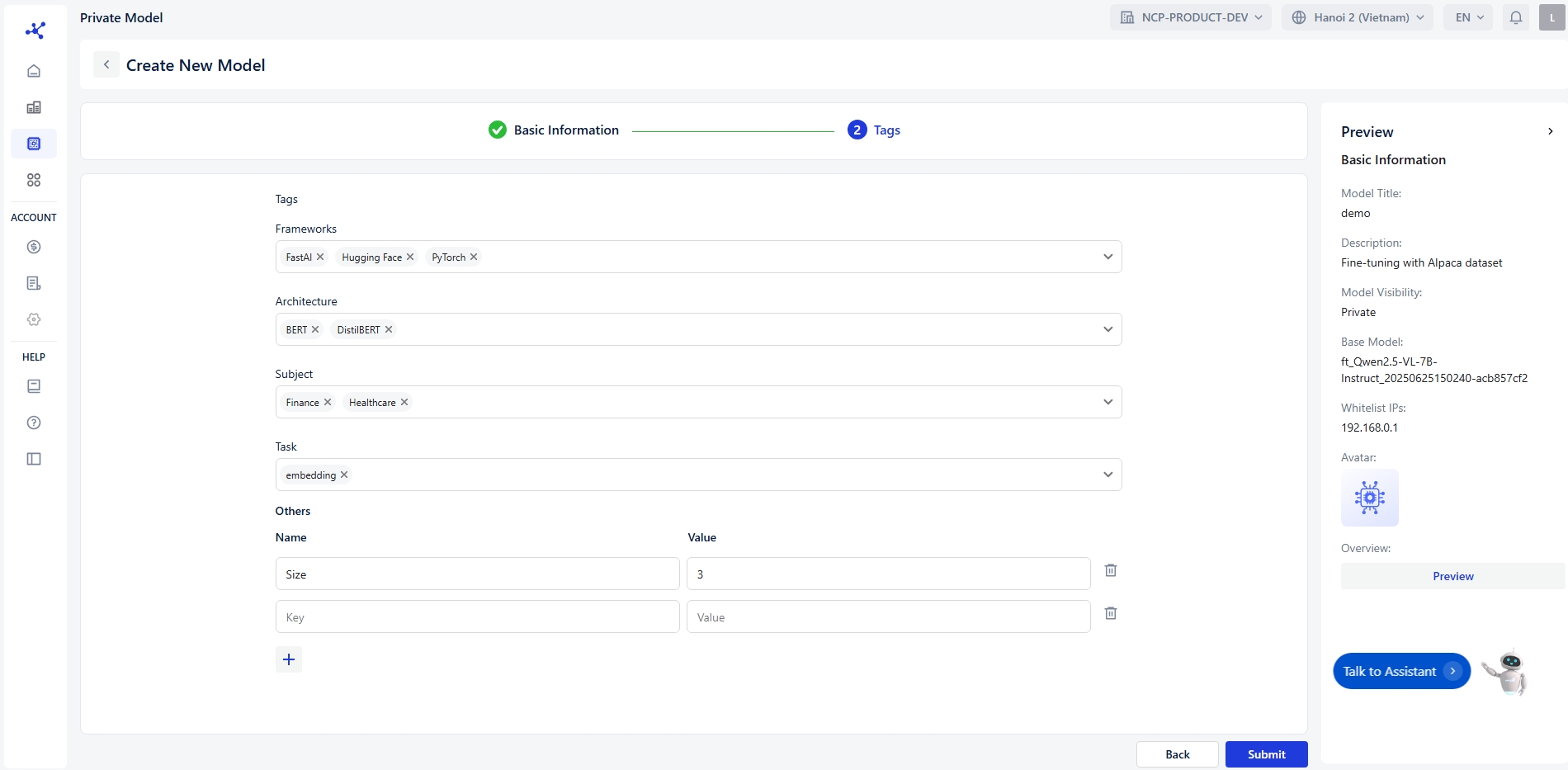
タグセクションを使用して、モデルの分類と検索を容易にする関連キーワードを割り当てます。
タグカテゴリ
以下の事前定義されたカテゴリの下でタグを割り当てることができます:
フレームワーク: 使用した開発フレームワークを指定します(例: PyTorch、TensorFlow)。
アーキテクチャ: モデルのアーキテクチャを定義します(例: Bert、DistillBert、EfficientNet)。
対象分野: モデルが関連する領域または分野を示します(例: 医療、金融、教育)。
タスク: モデルの主な機能を記述します(例: テキスト分類、画像分類、埋め込み)。
その他:上記のカテゴリに該当しない追加タグを入力してください。
ステップ3: プレビュー
右側のプレビューパネルには、入力した情報に基づいたモデルのライブプレビューが表示されます。
ステップ4: 操作
変更を破棄して終了するには「キャンセル」をクリックしてください。
「送信」をクリックすると、モデルが確定され作成されます。
モデル一覧を表示
各モデルカードには以下が表示されます:
モデル名 (例:
pipeline-demo-xxxx)使用ベースモデル (例:
Qwen2-72B-Instruct,Meta-Llama-3-8B-Instruct)バージョン数
モデルサイズ(ストレージ使用量)
アクセスと使用状況情報(例:視聴者数)
モデルカードの三点メニュー (⋮) をクリックすると、以下の操作にアクセスできます:
プレイグラウンド
プレイグラウンドインターフェースでモデルを直接テストできます。デプロイ前に操作を確認できます。
APIエンドポイントの作成
モデル用のAPIエンドポイントを生成し、アプリケーションやサービスに統合できるようにし ます。
微調整
独自のデータセットを使用してモデルをカスタマイズし、特定のユースケースにおけるパフォーマンスを向上 させます。
削除
モデルの削除
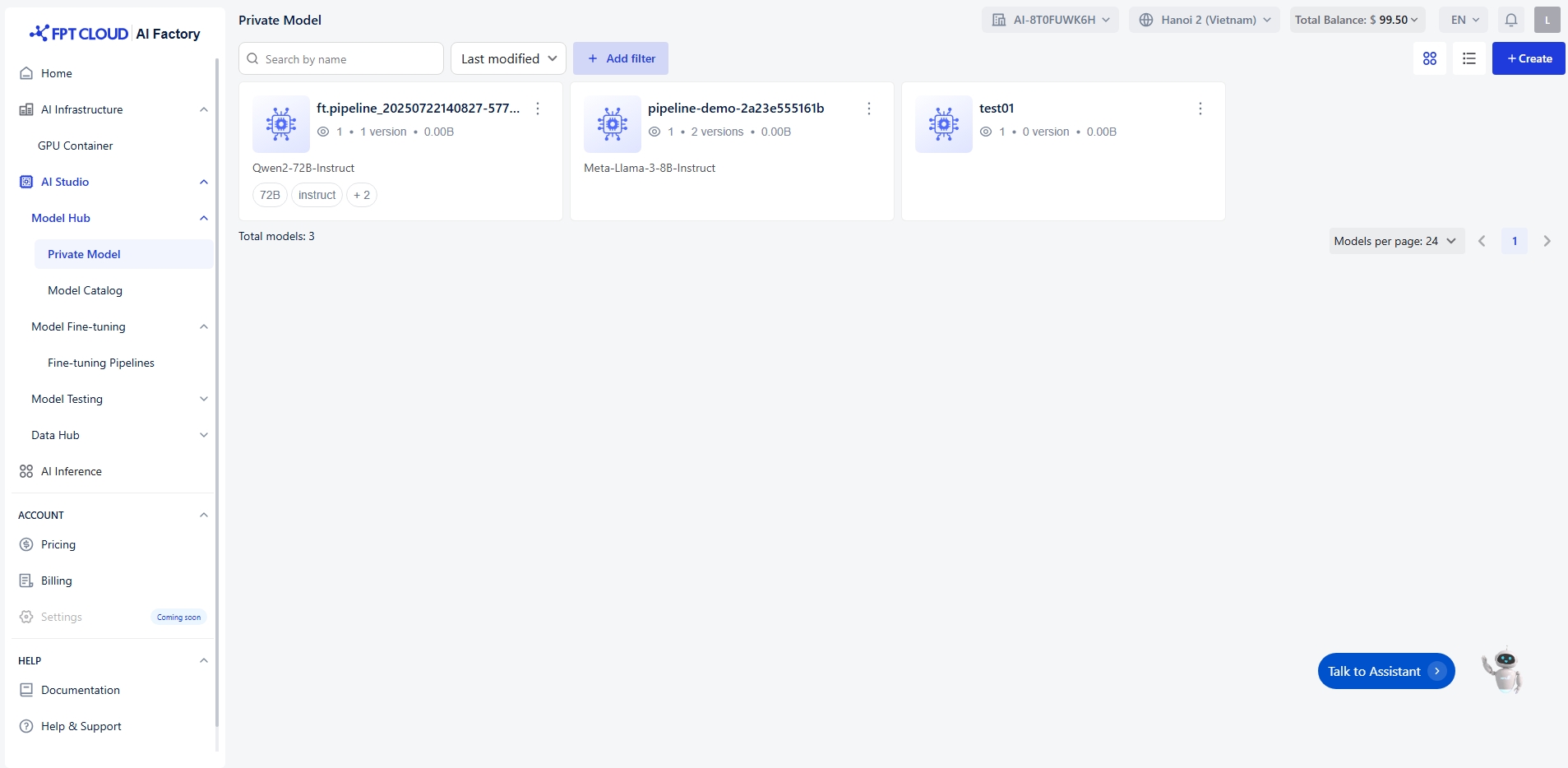
モデルの閲覧とフィルタリング
検索バー(左上)を使用して、名前でモデルをすばやく検索します。
フィルターメニューを使用して、モデルを以下の条件で並べ替えられます:
最終更新日
モデルサイズ
その他の属性(+ フィルタを追加をクリックしてフィルタを追加できます)。
ページごとのモデル数を調整(右下)して、4、8、またはそれ以上のモデルを表示します。
モデルの詳細を表示
モデルには以下の要素が含まれます:
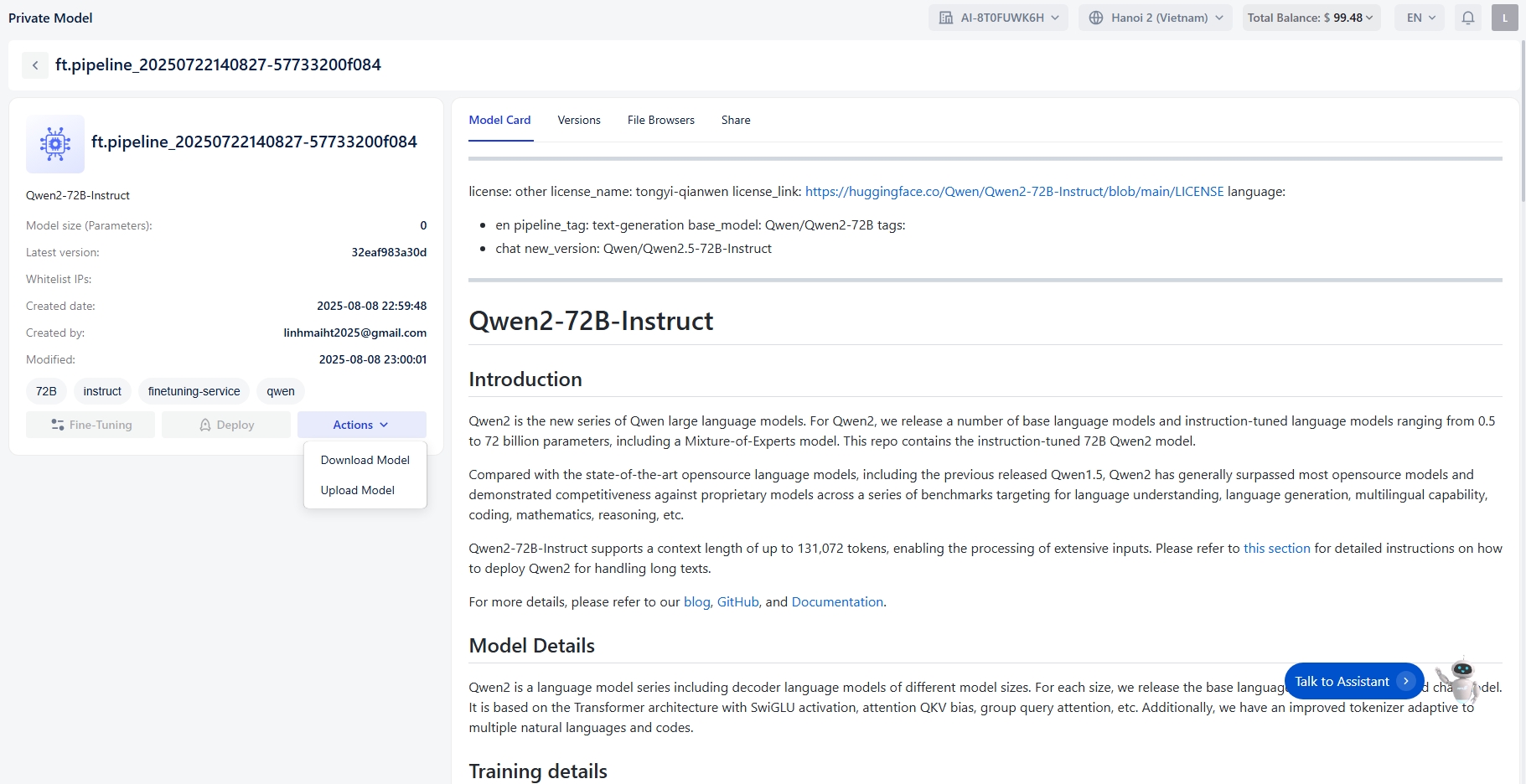
モデルタイトル:モデルの名称
ベースモデル:使用されているベースモデル
モデルサイズ(パラメータ):モデルの総サイズ
最新版: 詳細表示時点に最も近い時期に作成された最新版
作成日: モデルが作成された日付
作成者: モデルを作成したユーザーアカウント
変更日:モデル情報が最後に更新された日付
タグ: モデルに関連付けられたタグ
操作: モデルで利用可能な操作
微調整
デプロイ
モデルのダウンロード
モデルのアップロード
モデルカード
モデルカード:モデルの概要情報
バージョン
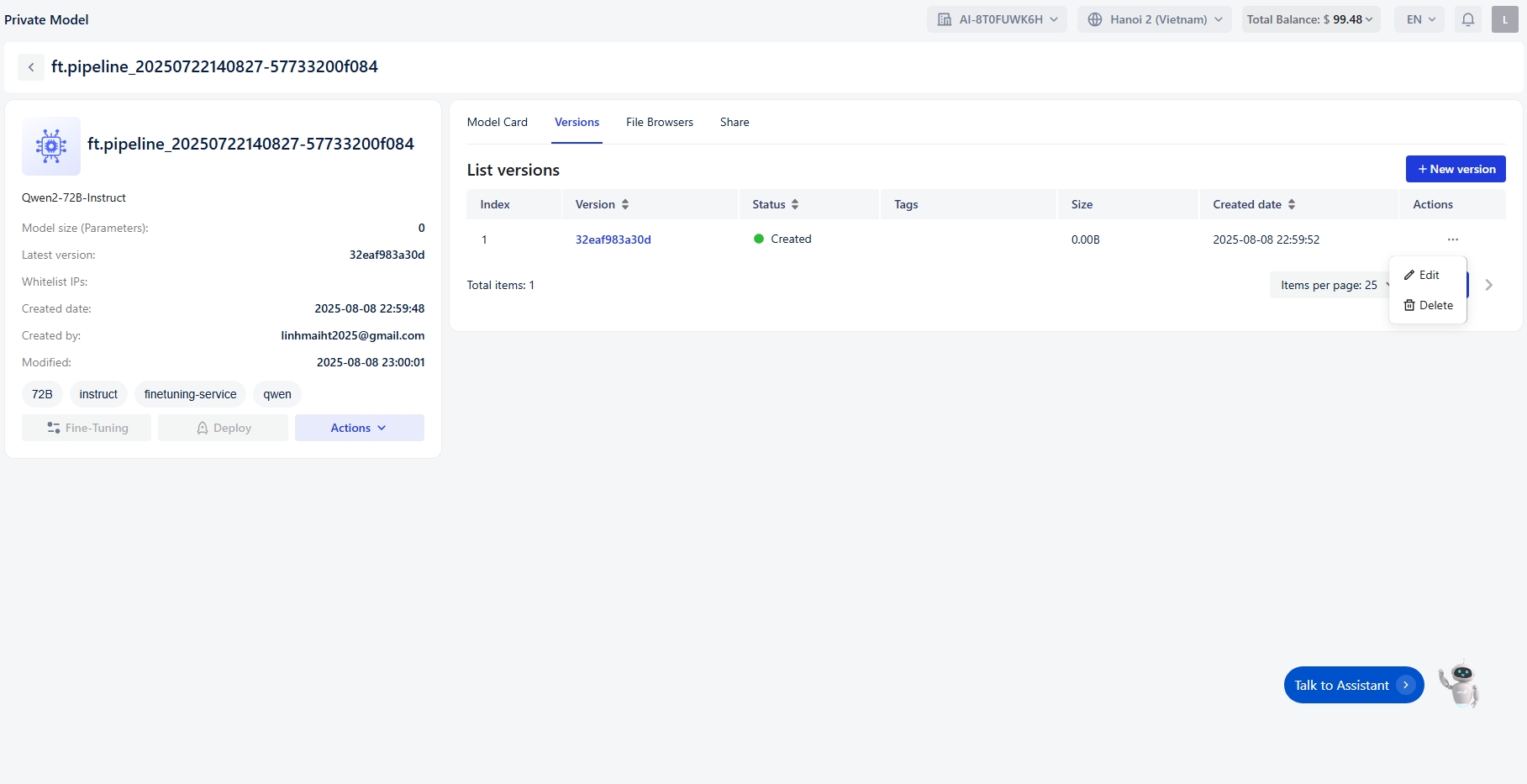
インデックス: バージョンの順序番号。
バージョン: バージョン固有の識別子(詳細表示用クリック可能)。
ステータス: バージョンの現在の状態(例: 作成済み、トレーニング中、デプロイ済み)。色付きのドット で表示されます。
タグ: 分類用のオプションラベル。
サイズ: バージョンのファイルサイズ。
作成日時: バージョンが作成されたタイムスタンプ。
操作: バージョンとのやり取りを行うオプション(例: 編集、削除)。
ファイルブラウザ:
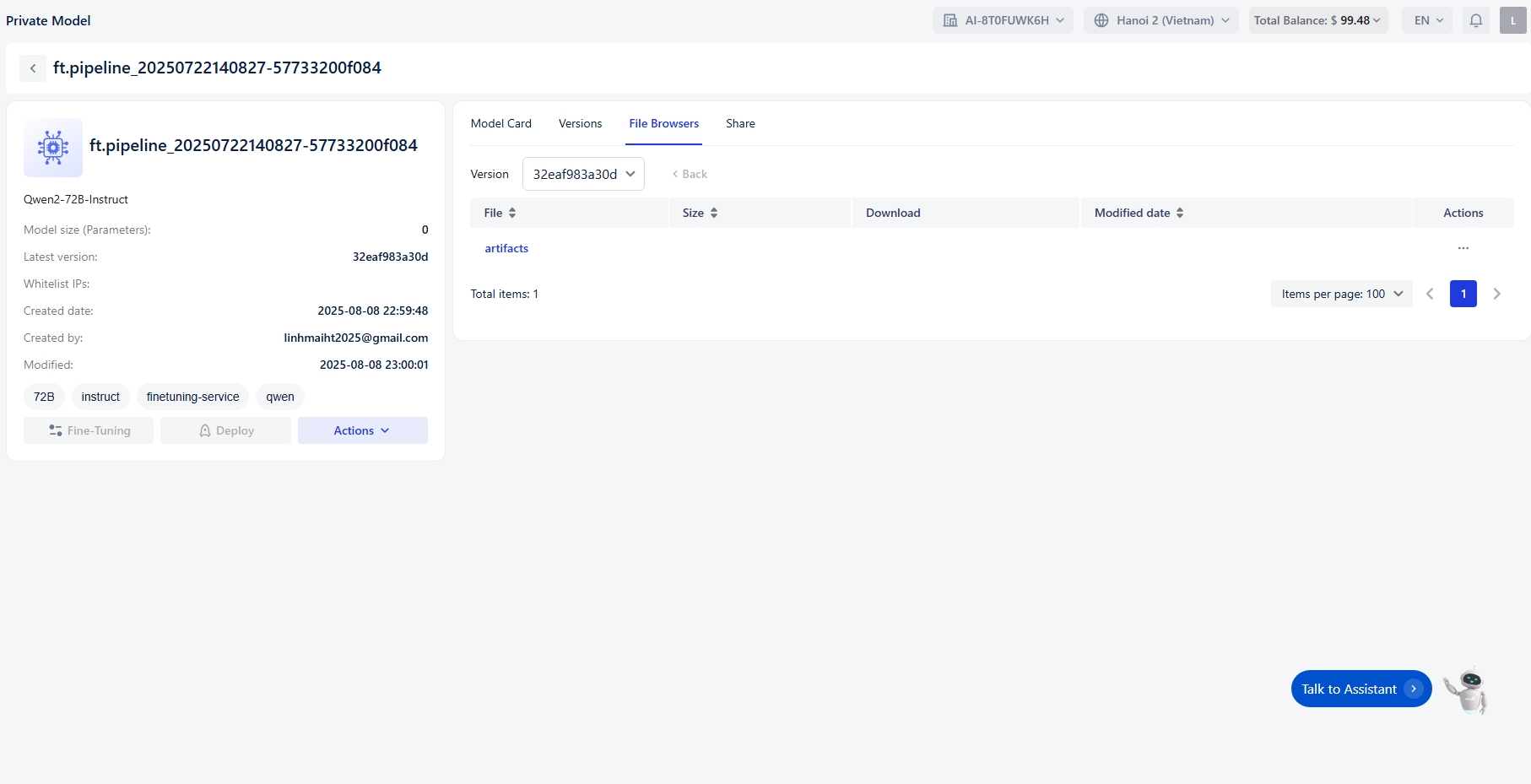
各バージョンに対応するアップロード済みファイルを表示します
ファイル: ファイルまたはフォルダの名前 (例:
artifacts).サイズ: ファイルサイズ。
ダウンロード:ファイルをダウンロードするオプション。
変更日時:最終変更のタイムスタンプ。
共有
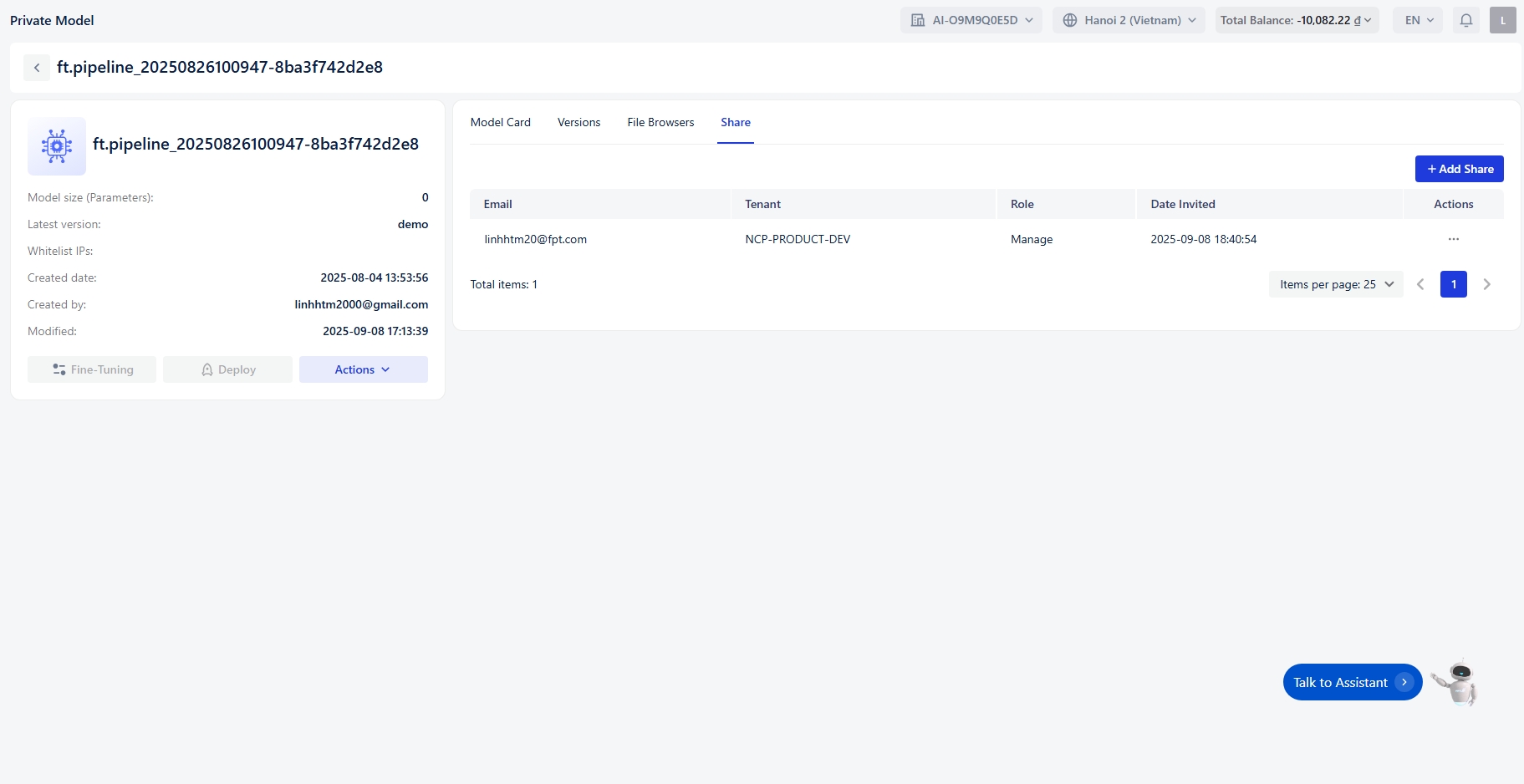
モデルを他の人と共有できます
メール: モデルを共有する相手のメールアドレス
テナント: 所有者のメールアドレスに関連付けられたテナント
役割: モデルを共有する相手の役割
招待日: ユーザーがモデルに追加された日付
操作: モデルからユーザーを更新または削除するオプション
モデルを編集
モデル編集では、既存のプライベートモデルの詳細(メタデータ、構成、アクセス設定など)を更新できます 。
ステップ1: モデルを探す
上部にある検索バーで、名前やキーワードからモデルを検索します。
リストを絞り込むには、フィルター(例:バージョン、サイズ、タグ)を適用します。
ステップ2: モデルの選択
モデル一覧では、各項目に以下が表示されます:
モデル名
バージョン
サイズ
タグ
変更したいモデルの横にある「編集」ボタンをクリックしてください。
ステップ3: モデルの編集
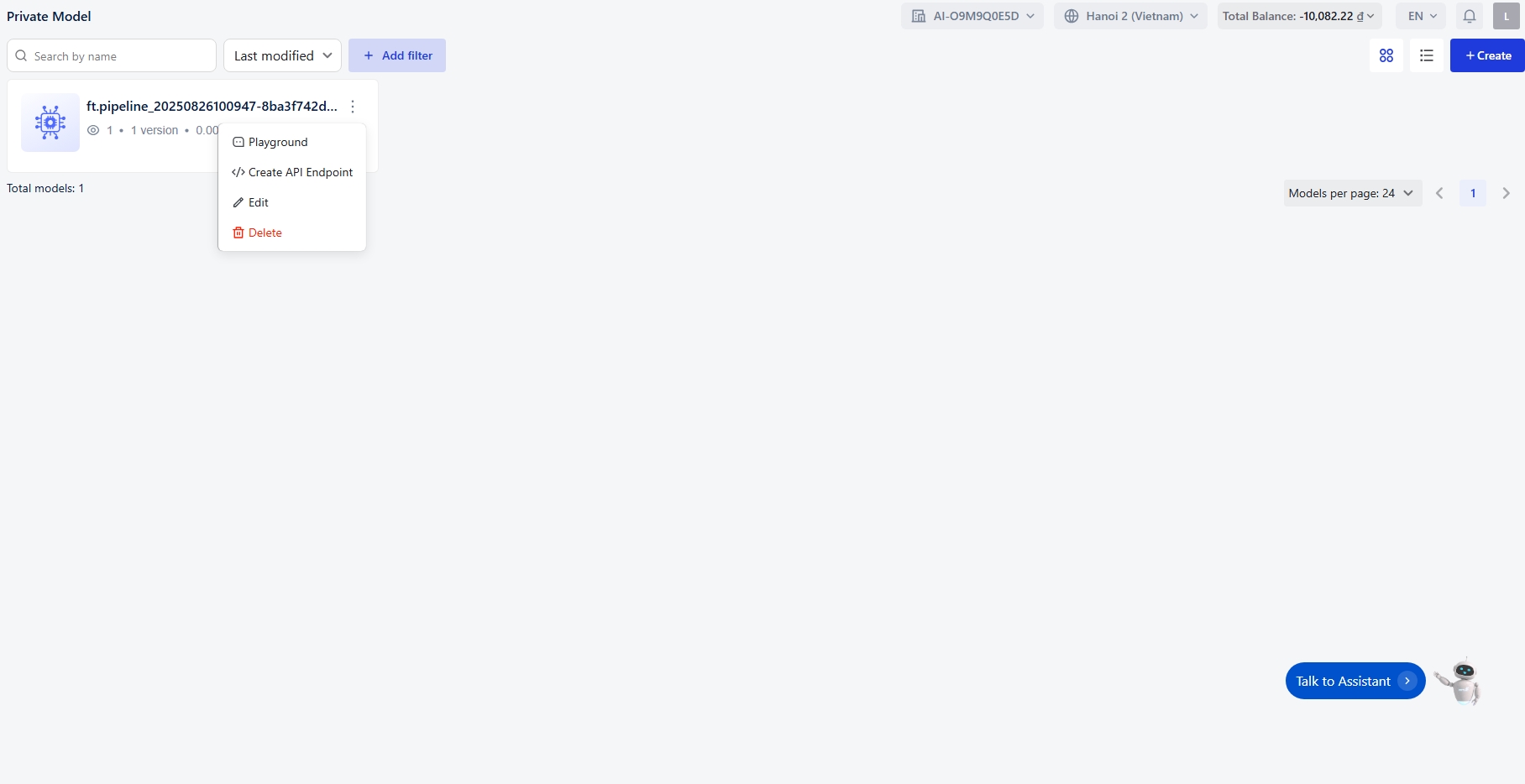
編集をクリックすると、モデル設定画面に移動します。ここでは以下の操作が可能です:
基本情報の更新:タイトル、説明、ベースモデル、サイズ、アバター、ホワイトリストIPを変更できます。
タグの変更:フレームワーク、アーキテクチャ、主題、タスク、その他などのカテゴリの下で、タグ を追加、削除、更新できます。
変更内容のプレビュー: 保存前に更新内容を確認するにはプレビューパネルを使用してください。
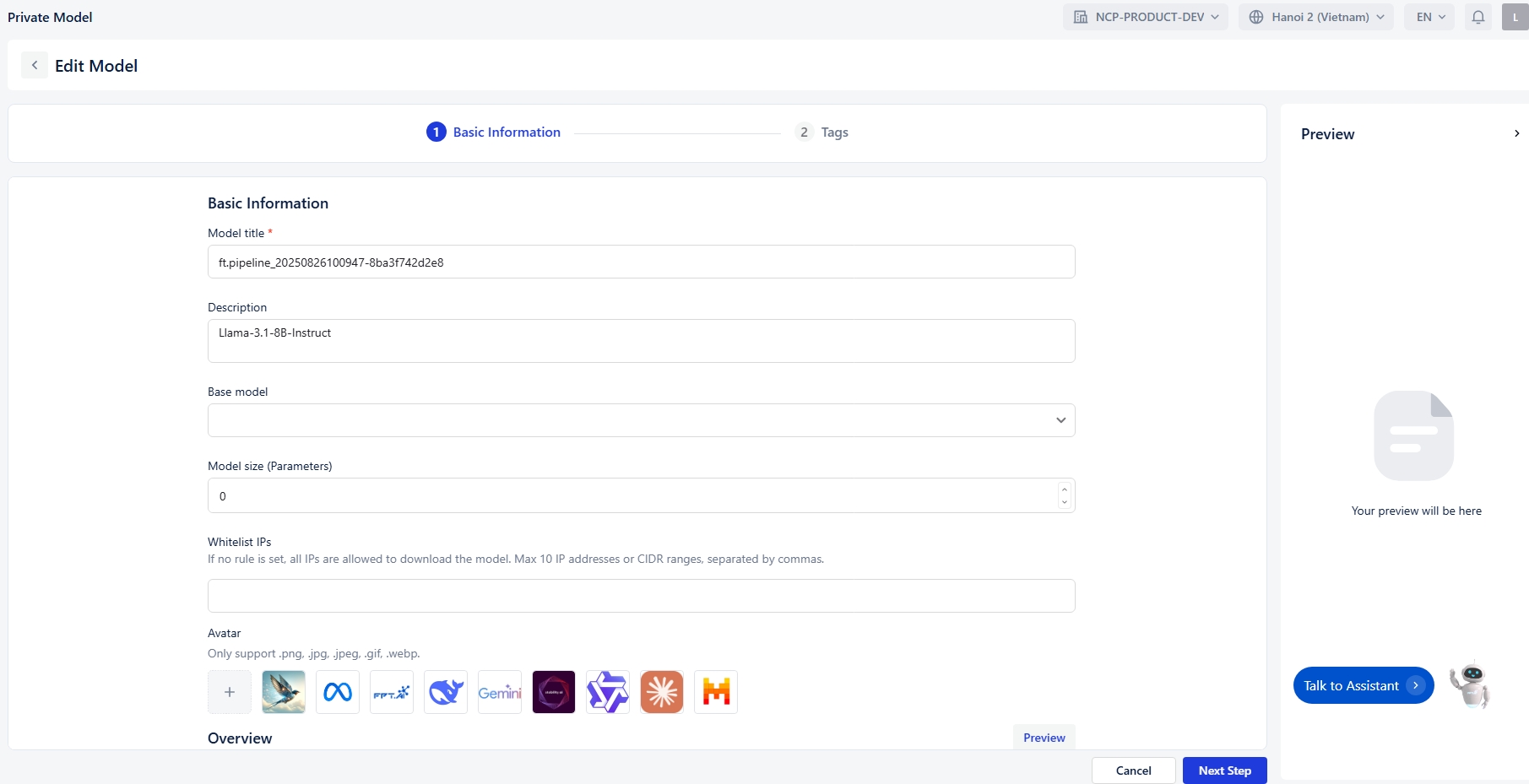
ステップ4: 変更の確定
編集内容を保存するには「送信」をクリックしてください。
「戻る」で保存せずに戻る。
モデルの削除
モデル削除では、作成済みモデルの一覧からモデルを削除できます。
ステップ1: モデルの検索
上部の検索バーを使用して、名前またはキーワードでモデルを検索します。
フィルター(例:バージョン、サイズ、タグ)を適用してリストを絞り込みます。
ステップ2: モデルを選択
モデル一覧では、各項目に以下が表示されます:
モデル名
バージョン
サイズ
タグ
削除したいモデルの横にある「削除」ボタンをクリックしてください。
ステップ3:モデルの削除
削除をクリックすると、確認ダイアログが表示されます。削除を確定するには、テキストボックスに「confirm
」と入力してください。テキストを入力すると、確認ボタンが有効になります。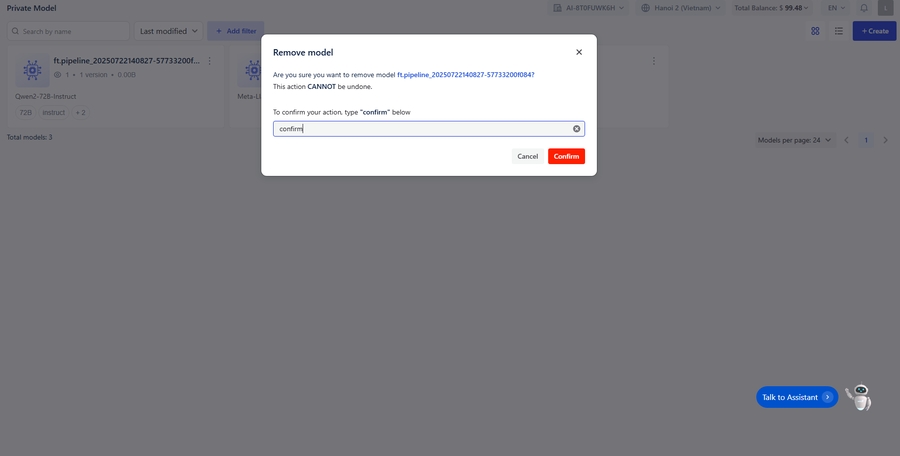
ステップ4: 変更の確定
確認ボタンをクリックするとモデルが削除されます
操作をキャンセルするには「キャンセル」をクリックしてください。
Last updated