
✌️OS とイメージ
FPTイメージ
FPTイメージは、FPTが構築したカスタムイメージであり、利用可能なGPUサーバーのいずれかを迅速に開始するために使用できます。このイメージには、AIワークロードに必要ないくつかのコンポーネントが含まれており、オペレーティングシステム(OS)としてUbuntuを選択しています。
インストール済み依存関係*のバージョンは互換性を最適化しており、最新バージョンではない場合があります。
Ubuntu
22.04
OSから除外された依存関係。
ベトナム地域
日本地域
依存関係
バージョン
Ubuntu 22.04 GPU
AI/ML対応
Ubuntu 22.04 GPU
AI/ML対応
NVIDIA ドライバー
560.35.03
✔️
✔️
✔️
✔️
NVIDIA CUDA ツールキット
12.6.85
✔️
✔️
✔️
✔️
NVIDIA Fabric Manager (NVSwitch Driver)
560.35
✔️
✔️
✔️
✔️
MLNX_OFED (InfiniBand ドライバー)
24.10
✔️
✔️
✔️
✔️
NVIDIA データセンター GPU マネージャー
3.3.9
✔️
✔️
✔️
✔️
VAST Data Client
4.0.32
✔️
✔️
❌
❌
DDN ストレージクライアント
2.14.0
❌
❌
✔️
✔️
Python
3.10.12
✔️
✔️
✔️
✔️
NVIDIA コンテナツールキット
1.17.4
❌
✔️
❌
✔️
NVIDIA cuDNN
9.7.1.26
❌
✔️
❌
✔️
Docker
28.0.1
❌
✔️
❌
✔️
PyTorch
2.6.0+cu12.6
❌
✔️
❌
✔️
カスタムイメージ
カスタムイメージテンプレートを使用すると、ベアメタルGPUサーバーのイメージをキャプチャし、注文プロセスでの変更を最小限に抑えながらその構成を複製できます。イメージテンプレートは、オペレーティングシステムに関係なく、すべてのベアメタルGPUサーバーにイメージングオプションを提供します。イメージテンプレートの作成が完了したら、それを使用して別のベアメタルGPUサーバーを作成できます。
画像をアップロード
FPT Cloudアカウントにサインインし、テナント、リージョン、VPCを選択します(複数ある場合)。
サイドバーの「AIインフラストラクチャ」→「カスタムイメージ」に移動し、「イメージをアップロード」をクリックします。
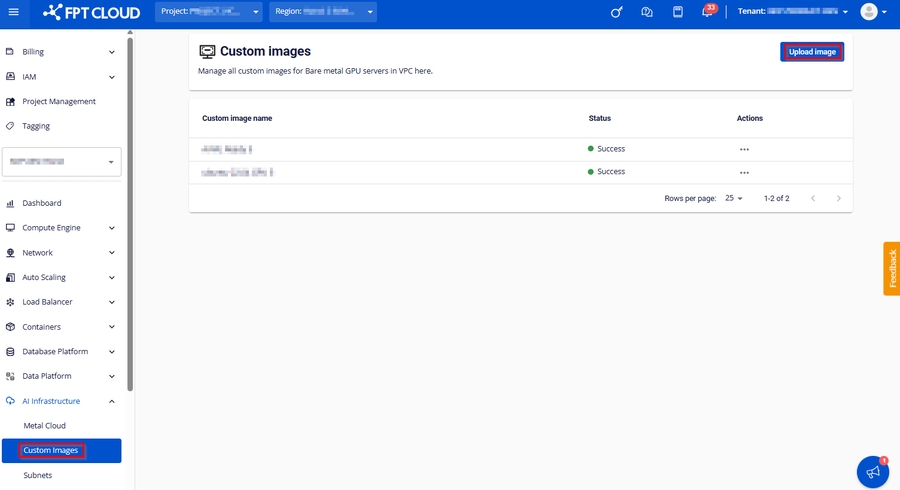
ファイルをアップロードするには、ブラウザをクリックしてコンピュータからファイルを選択するか、ファイルをドラッグ&ドロップします。
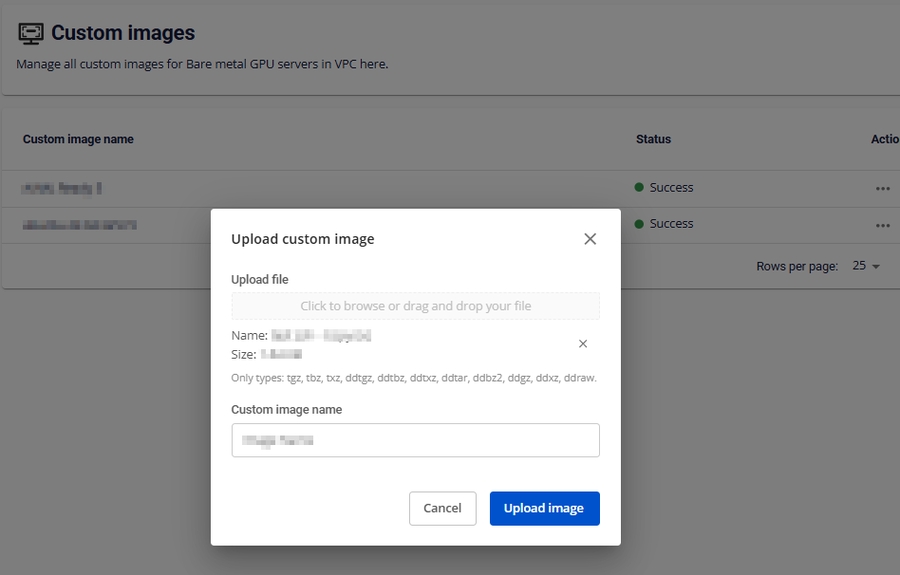
イメージ名を入力
「イメージをアップロード」をクリック
イメージ作成プロセスが完了するまで、このイメージを使用した新規サーバーの作成はできません。イメージテンプレートの処理時間は、物理ホスト上で利用可能なリソースと、イメージテンプレートにキャプチャされるデータ量によって異なります。
処理を再開
ファイル処理が失敗した場合、処理を再開できます。
カスタムイメージリストで、ステータスが「失敗」のカスタムイメージの「アクション」をクリックします。
「再開」を選択
イメージの削除
カスタム画像リストで、削除したいカスタム画像の「アクション」をクリックし、「削除」を選択します

「カスタムイメージアイテムの削除」という確認ウィンドウが開きます。「イメージを削除」をクリックして削除を確認します
アカウントからカスタムイメージを削除しても、そのイメージから作成したサーバーは削除されません。ベアメタルGPUサーバーはFPTカスタマーポータルから別途破棄できます。
Last updated