
✌️HPS マウントポイントの管理方法 ?
マウントポイントとは?
ファイルストレージ – ハイパフォーマンスでは、マウントポイントとは、ユーザーがストレージプール内の特定のディレクトリ(パス)に接続するための論理アクセスポイントです。
ベアメタルサーバーまたはGPU仮想マシンからデータにアクセスするには、サーバーがファイルストレージシステムに接続する方法を定義するマウントポイントを作成する必要があります。
マウントポイントの設定
設定項目
説明
パス
マウントするストレージシステム内のディレクトリパス。
アクセスプロトコル
NFSv3 や NFSv4 などのサポートされているプロトコル。
アクセスサブネット
指定されたサブネット内のサーバーのみマウントが許可されます。この範囲外のサーバーはアクセスが拒否されます。
マウントポイントの役割
コンポーネント
役割
マウントポイント
NFSv3、NFSv4、またはS3を介して内部ネットワークからファイルストレージシステムへのアクセスインターフェースとして機能します。
クライアント(サーバー)
ファイルストレージをマウントし、ローカルドライブとして表示します。
QoSポリシー
IOPSやスループット制限などのパフォーマンス制御をマウントポイントに関連付けます。
マウントポイント構造
フィールド
説明
名前
ポータルに表示される表示名。
パス
実際のディレクトリパス(例: /ml-data)。
プロトコル
NFSプロトコルバージョン(NFSv3またはNFSv4)。
サブネット
アクセスを許可するCIDRネットワーク範囲。
エンドポイント範囲
クライアントアクセス用の接続エンドポイント。
QoS ポリシー
パフォーマンスとスループットの制限を定義します。
NFS エイリアス
オペレーティングシステムに表示されるオプションのエイリアス名。
他のコンポーネントとの関係
VPC およびサブネット: マウントポイントは、同一または異なるVPC内の複数のサブネットに割り当てられます。割り当てられたサブネット内のサーバーのみがアクセスできます。
QoSポリシー: 以下の方法でパフォーマンスを制御します:
最大スループット (MB/s)
最大IOPS
バースト制限
NFSプロトコルサポート:
TCP: 標準的で広く使用されているプロトコル
RDMA: 高いパフォーマンスと低いレイテンシを提供
Multi-Path RDMA: 大規模または高スループットのワークロードに推奨
注:
FPT Cloudコンソールにおけるマウントポイント管理機能は、現在ベトナム(ハノイ2)リージョンでのみサポートされており、Metal Cloudサービス(ベアメタルGPUサーバー)でのみ利用可能です。
GPU VM または日本リージョンで使用される HPS については、FPT が使用するマウントポイントを提供します。
マウントポイントの作成
基本原則
サブネットの関連付け マウントポイントは特定のサブネットに割り当てる必要があり、そのサブネット内のサーバーのみ接続できます。
ルートパス (/) の使用を避ける サブディレクトリ専用にマウントポイントを作成します。(例: /project-a, /team1/data)
1パス - 1マウントポイント 各パスは単一のマウントポイントにのみ割り当て可能(重複不可)
マウントポイントの数に制限はありません パスが重複しない限り、複数のマウントポイントを作成できます。
NFSv4 パスエクスポート規則 対象パスのすべての親ディレクトリもエクスポートする必要があります。 例: /project-a/team1/data をエクスポートするには、/project-a および /project-a/team1 もエクスポートする必要があります。
手順
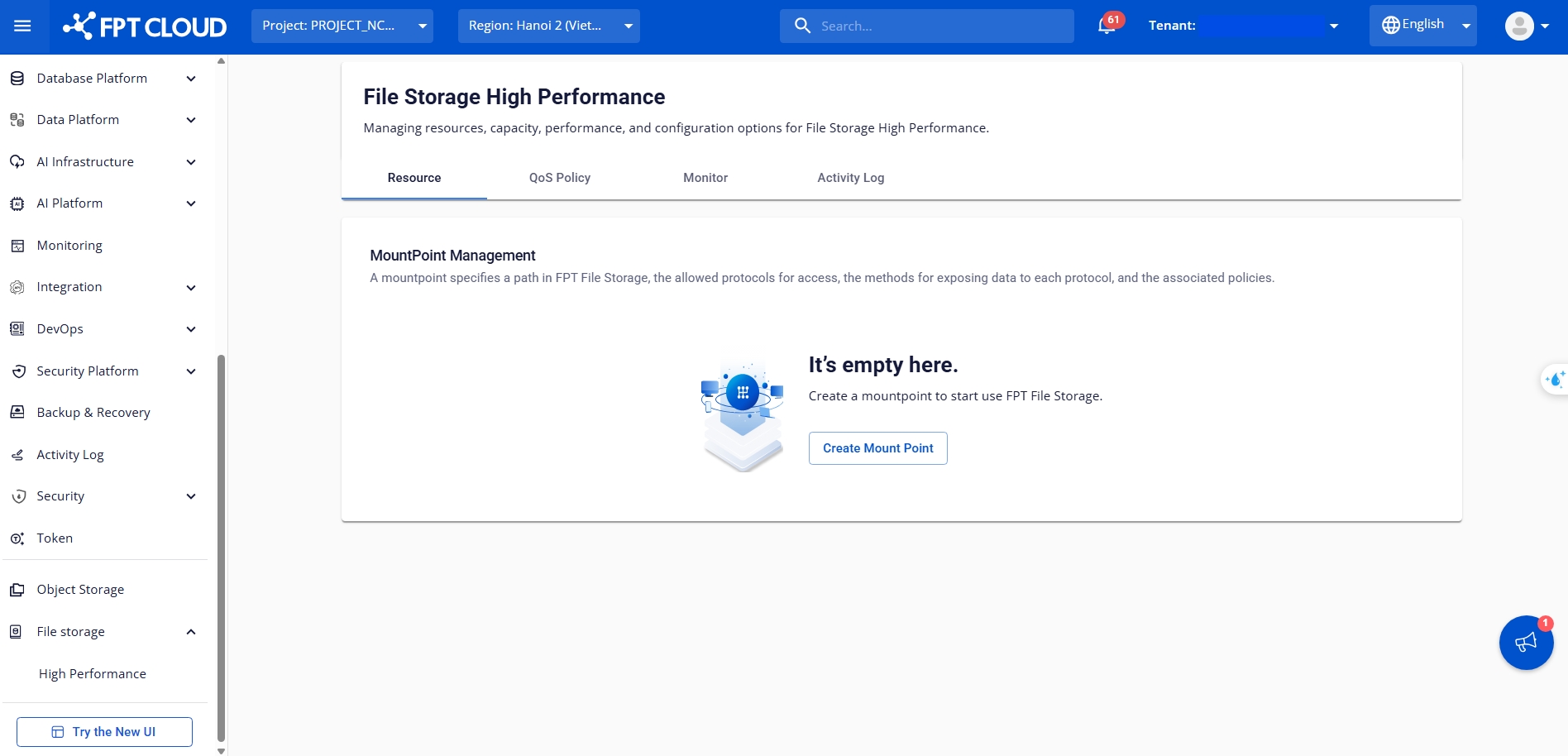
左側のメニューで「ファイルストレージ」の「高性能」に移動し、「マウントポイントの作成」をクリックします。
必要な情報を入力します
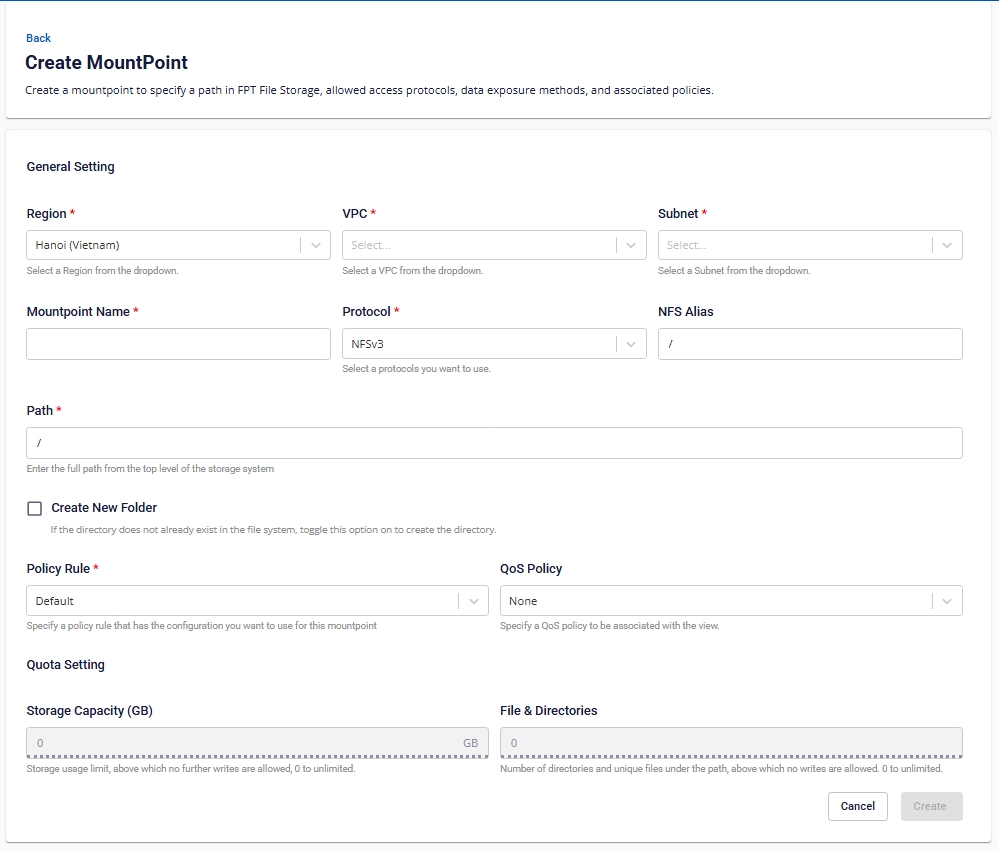
リージョン: 目的のリージョンを選択します。
VPC / サブネット: 対象サーバーを含むサブネットを選択します。
マウントポイント名: 3~63文字。(英数字、アンダースコア)。特殊文字で始まったり終わったりできません。
プロトコル: NFSv3 または NFSv4 を選択します。
NFSv3: NFSエイリアスを設定できます。
NFSv4: すべての親ディレクトリもエクスポートされていることを確認してください。
パス: 「/」で始まる必要があり、「/」で終わったりスペースを含んだりできません。
オプションで、パスが存在しない場合に新しいディレクトリを作成するかどうかを確認します。
QoSポリシー:既存のポリシーを選択するか、新規に作成します。
設定を完了するには「作成」をクリックしてください。
結果
成功: マウントポイントがポータルに表示され、割り当てられたサブネット内のサーバーが利用可能になります。
失敗: 設定パラメータを確認・修正し、再試行してください。
マウントポイントの詳細を表示
マウントポイント作成後、使用を開始する前にポータルで設定詳細を確認し、すべてのパラメータが正しいことを確認してください。
手順
FPT Cloud コンソールで、[リソース] タブに移動します。
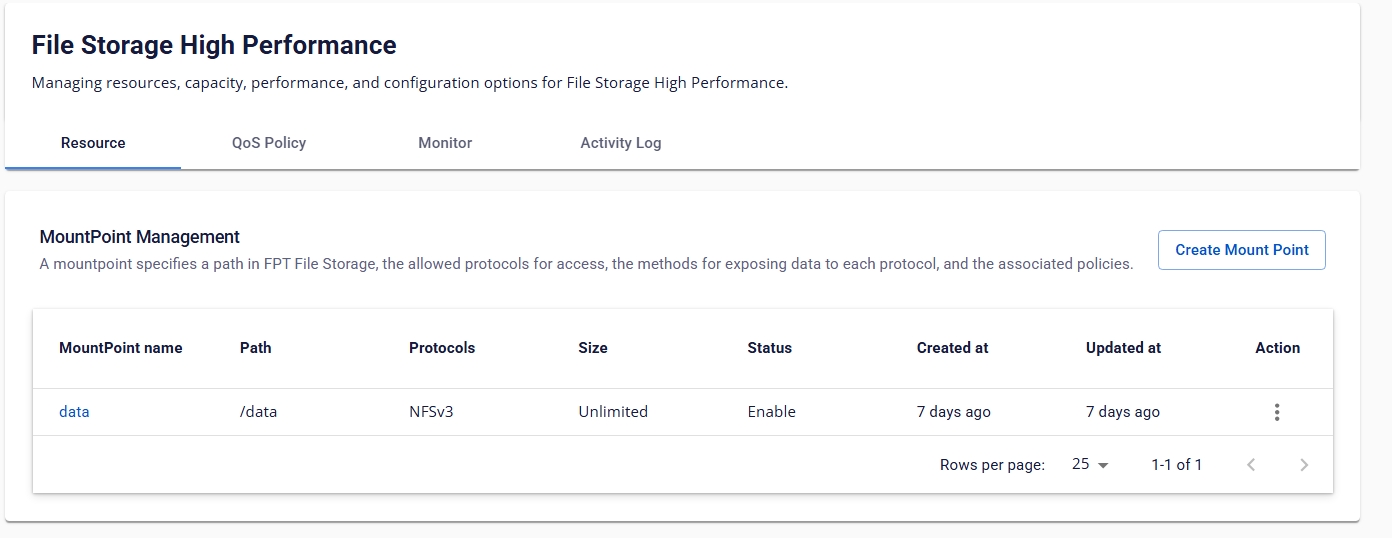
マウントポイント一覧で、マウントポイント名をクリックします。
マウントポイントの設定と、ベアメタルサーバー(Metal Cloud)でのマウント手順が表示されます。
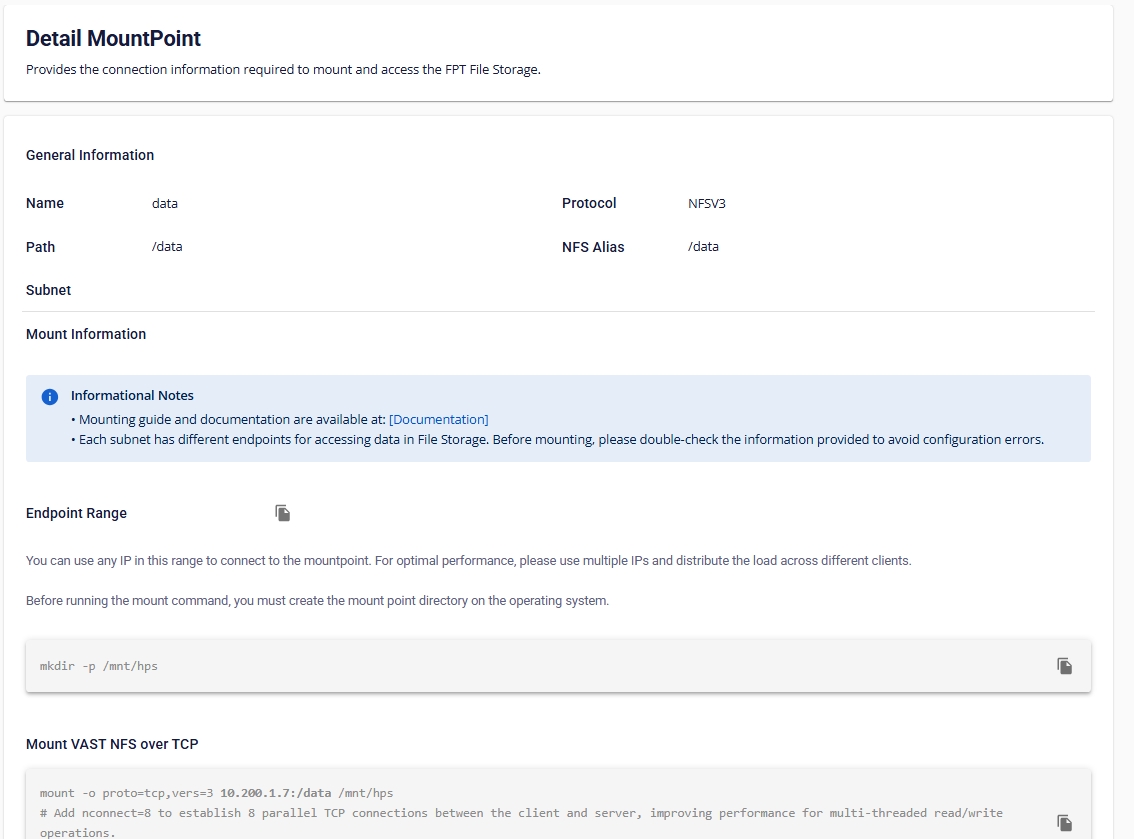
マウントポイントの削除
不要になったマウントポイントは削除できます。これにより以下の操作が可能です
アクセス権限を無効化
サーバーをストレージシステムから安全に切断
ネットワークまたはストレージ設定の再構成
手順
FPT Cloudコンソールで、[リソース]タブに移動します。
対象のマウントポイントを見つけ、[アクション] > [削除] を選択します。
プロンプトが表示されたら、削除を確認します。
注意事項
削除前に、すべてのクライアントがストレージをアンマウントしていることを確認してください。
マウントポイントの削除によって、ディレクトリパス内の基礎となるデータが削除されることはありません。
Last updated