
✌️モデルの評価方法
プレイグラウンド
プレイグラウンドは、ユーザーがチャット形式でAIモデルとやり取りできる空間です。メッセージのテスト 、モデルの応答評価、モデル動作の調整を目的としています。
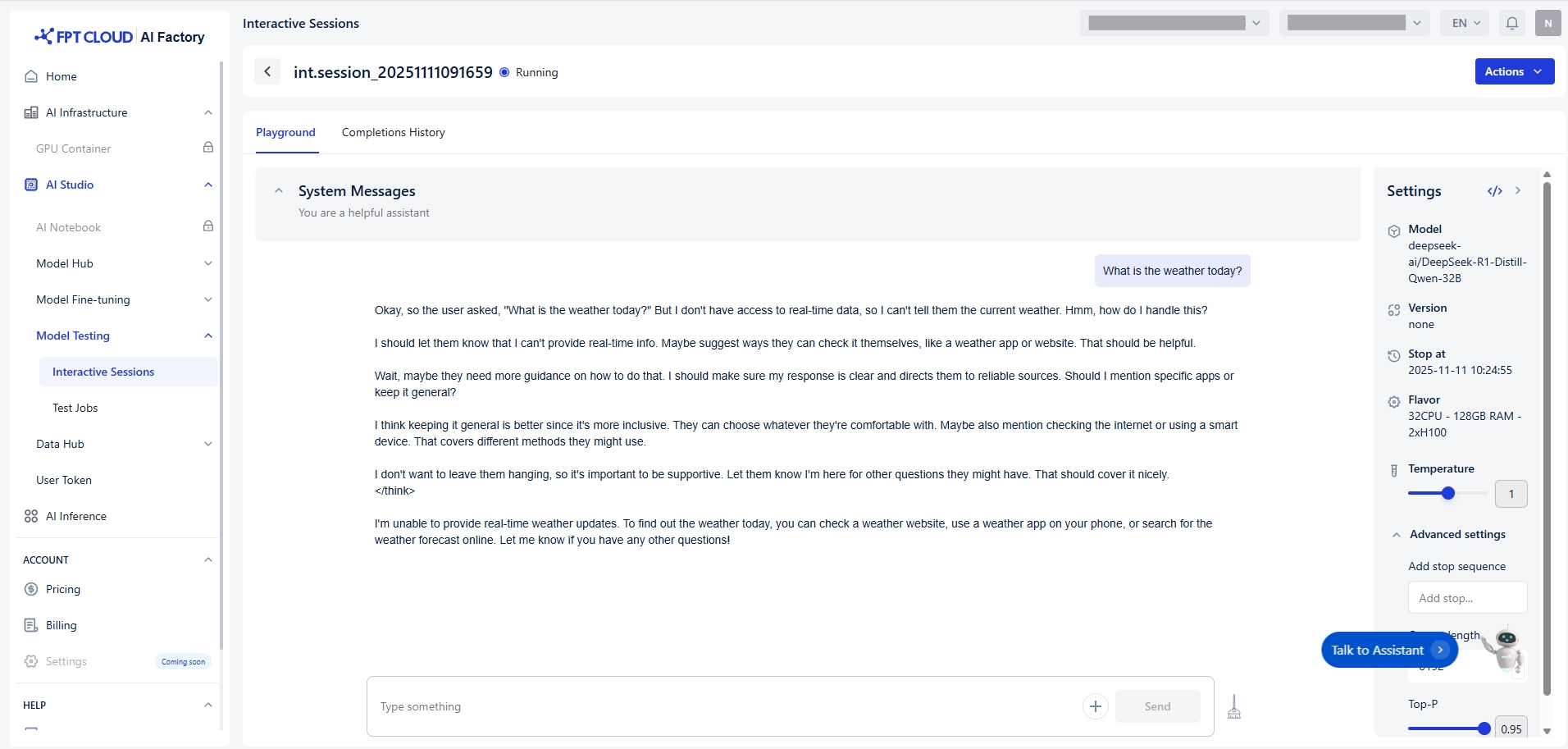
以下の手順でモデルを評価できます:
パラメータの調整
パラメータには以下が含まれます:
温度
アシスタントの応答に おけるランダム性を 制御します。低い = より焦点が絞られる 高く = 創造性豊 か。
浮動小数点
[0.00, 2.00] (一般的に1.00がバラン スが良い)
停止シーケンスを追加
モデルがテキスト生成 を停止すべき位置を定 義します。
文字列
カスタム文字列
出力の長さ
応答のトークン数を制 限します。
整数
[0, 8192]
Top-P
核サンプリングによる 多様性を制御します。 低い値 = より集中し た結果
浮動小数点
(0.00, 1.00]
目的ごとにパラメータを調整することを推奨します:
クリエイティ ブライティン グ
1.0–1.5
500+
0.8–1.0
技術的な説明
0.2–0.5
200–500
0.3–0.6
要約
0.2–0.5
150–300
0.3–0.6
コード生成
0.1–0.4
“n” or “#”
0.3–0.6
会話型エージェ ント
0.7–1.0
200–600
0.8–1.0
チャット開始
プレイグラウンドのインターフェースは、以下の要素を含む「コンプリート」を中心に構成されてい ます:
システムメッセージ
アシスタントの行動と口調を定義します。これは 会話全体を通じてモデルがどのように応答するか を導くのに役立ちます。 例:あなたは創造的なライティングアシスタント です。常に鮮やかなイメージ、感情的な深み、物 語を語るような口調で書いてください。
ユーザーメッセージ
あなたからの入力またはクエリを表します。LLM モデルをテストするにはテキストを入力するか、 VLMモデルをテストするには画像をアップロード できます。
アシスタントの応答
AIモデルの応答は、ユーザーメッセージとシステ ムメッセージに基づいています。
モデルとリアルタイムでやり取りし、その応答を観察し、目標に基づいて反復できます。
完了履歴
完了履歴では、過去の完了内容を確認・管理できます。過去のメッセージ、返信、セッションの詳細を 追跡し、確認や再利用に役立ちます。
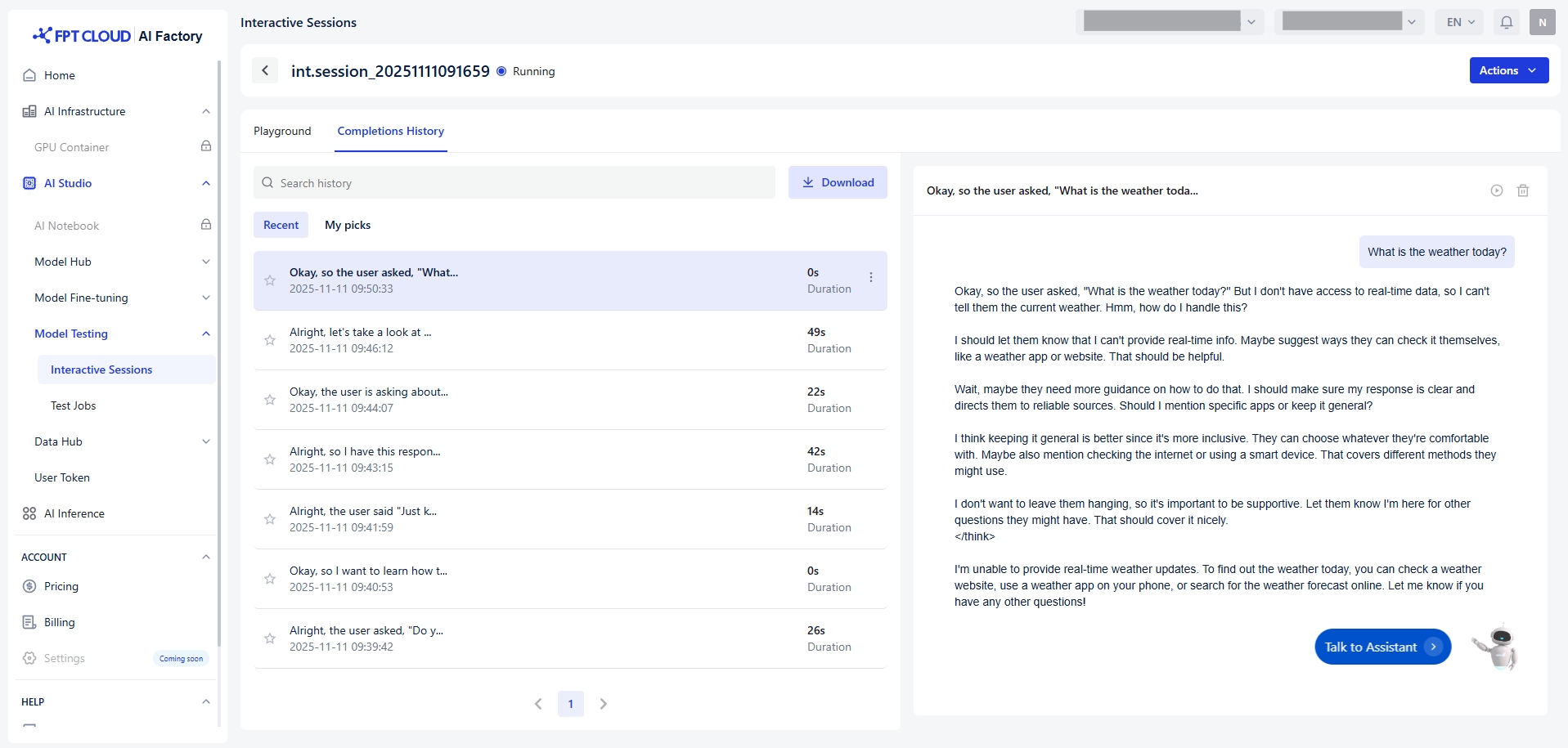
完了履歴へのアクセス方法
インターフェースの「完了履歴」タブに移動します。このページには、現在および過去のすべての完 了リストが表示されます。
リストを閲覧するか、検索バーを使用して特定の完了履歴を検索できます:
最後のアシスタント応答に含まれるキーワード
完了詳細の表示
1つの補完をクリックすると展開されます。
以下が表示されます:
ユーザーメッセージ
アシスタントの応答
完了の所要時間
発生時刻
完了の継続
過去の完了を再開するには、[続行]ボタンをクリックしてください。
これにより Playground が再開され、モデルとのチャットを継続できます。
完了の削除
履歴から完了を削除するには:
ゴミ箱アイコンまたは削除ボタンをクリックしてください。
削除を確認する確認ポップアップが表示されます
注意:削除した完了データは完全に削除され、復元できません。
すべての補完履歴をダウンロード
完了履歴全体をエクスポートするには:
ダウンロードボタンをクリック
対応ファイル形式は「.xlsx」です。各完了データには、ユーザーメッセージ、アシスタント応答、タイムスタンプ、メタデータが含まれます
(任意)開始アイコンをクリックし「My pick」に移動して選択した完了をダウンロード
Last updated