
🔑APIキー
1. APIキーの管理方法
1.1 APIキーの確認方法
APIキーを確認するには、以下の手順に従ってください:
注:アカウントが有料プランに登録されていることをご確認ください。登録されていない場合は、お問 い合わせください。 ステップ1:ヘッダーのアカウントアイコンをクリックしてください。
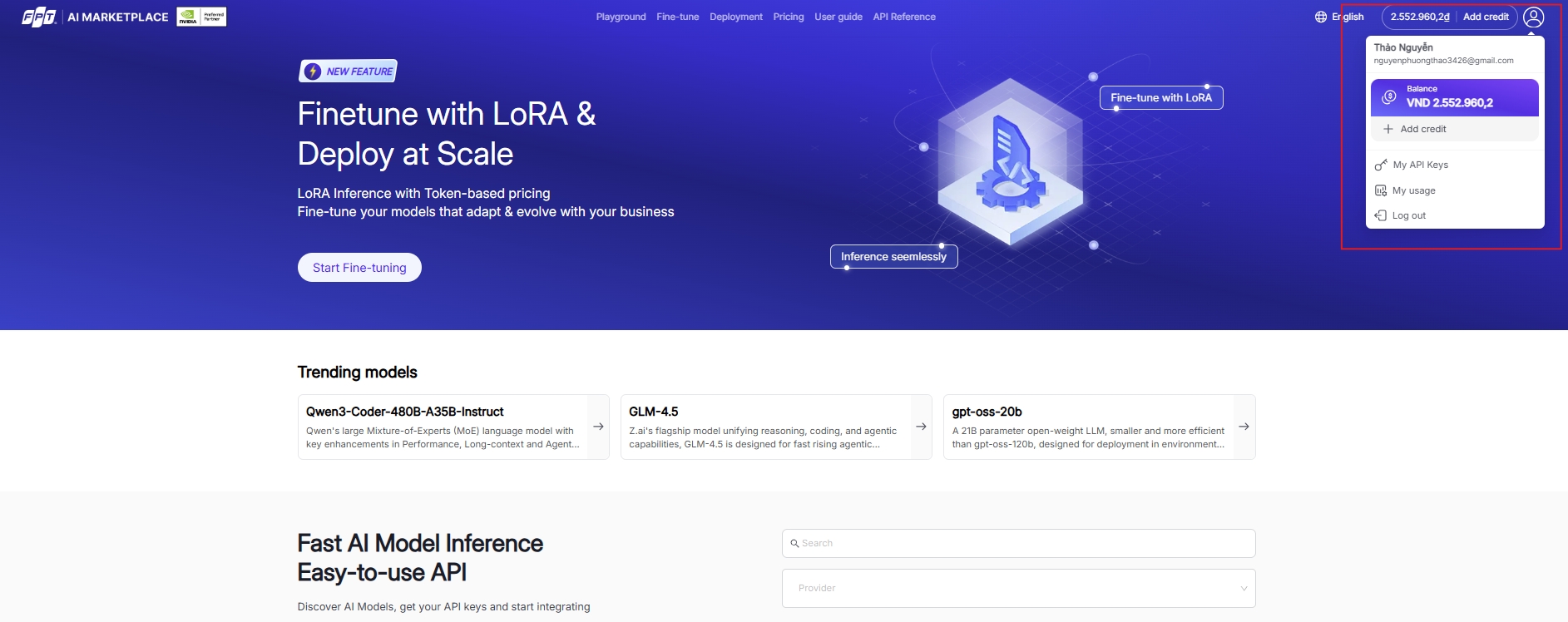
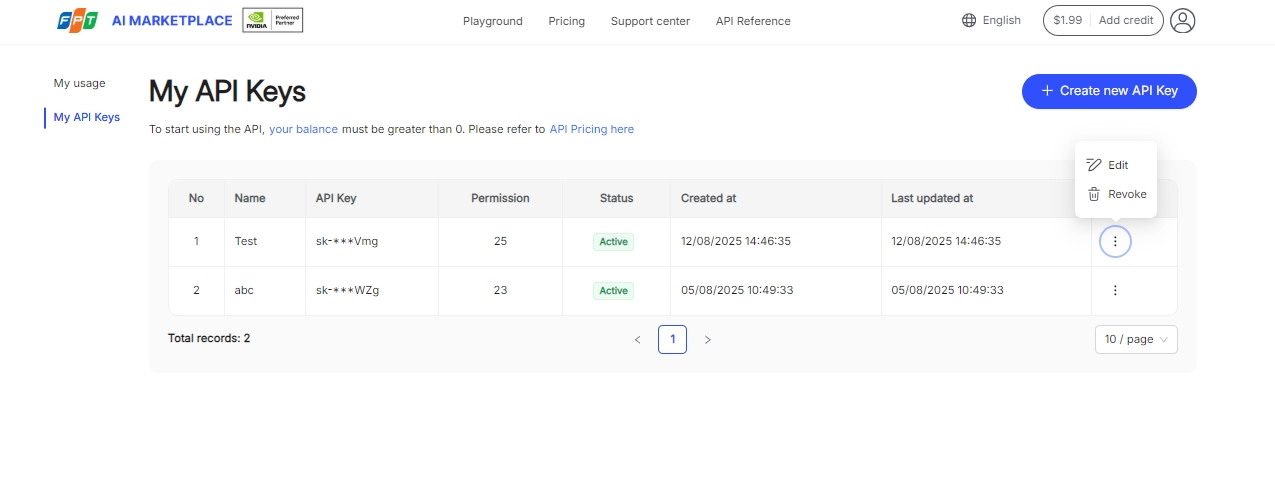
ステップ2:「マイアカウント」を選択します。 「マイAPIキー」ページにAPIキーの一覧が表示されます。
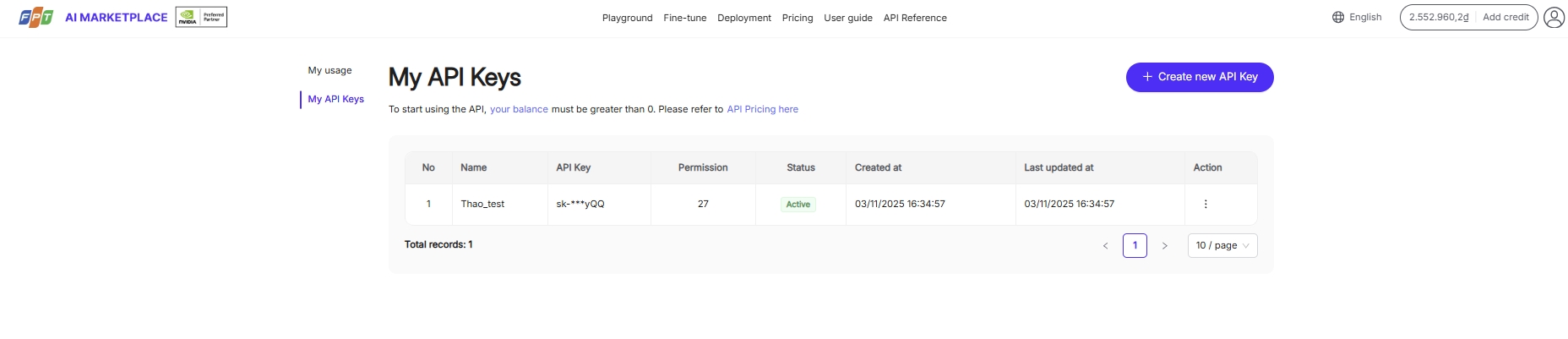
1.2 新しいAPIキーの作成方法
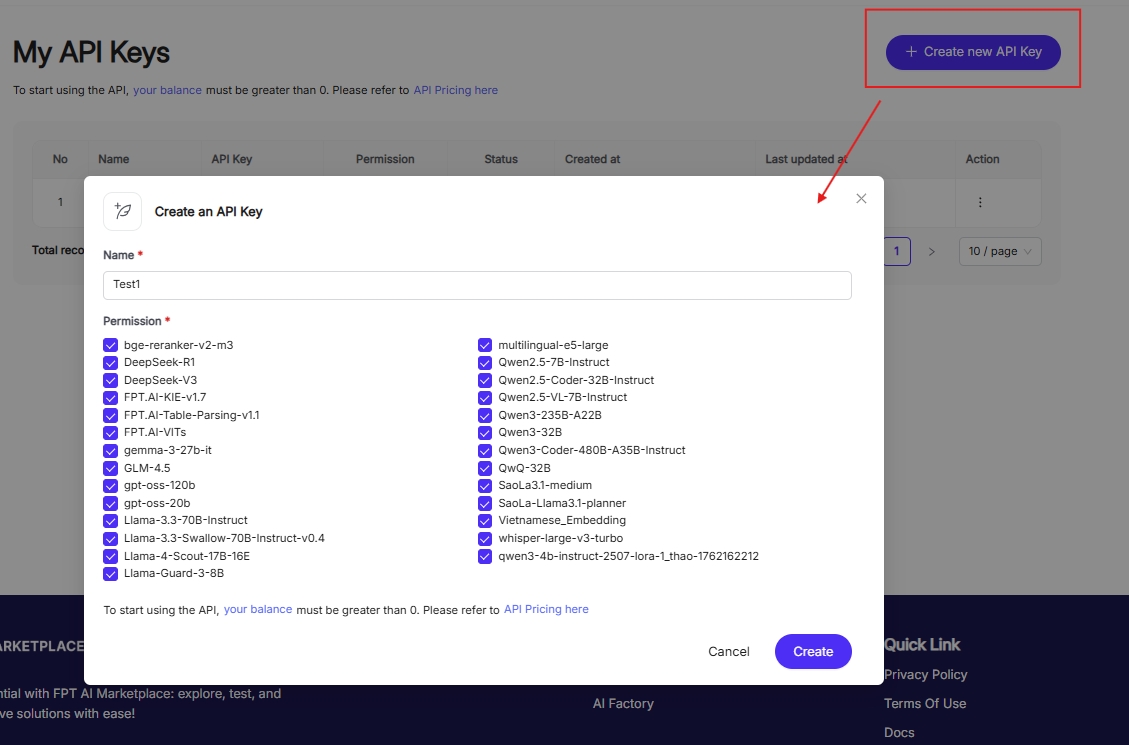
APIキーを作成するには、以下の手順に従ってください: ステップ1: 「マイAPIキー」ページに移動し、「新しいAPIキーを作成」ボタンをクリックします。 ステップ2: 名前を入力します ステップ3:アクセスしたいモデルを選択してください。 ステップ4: 「作成」ボタンをクリックして新しいAPIキーを生成します。
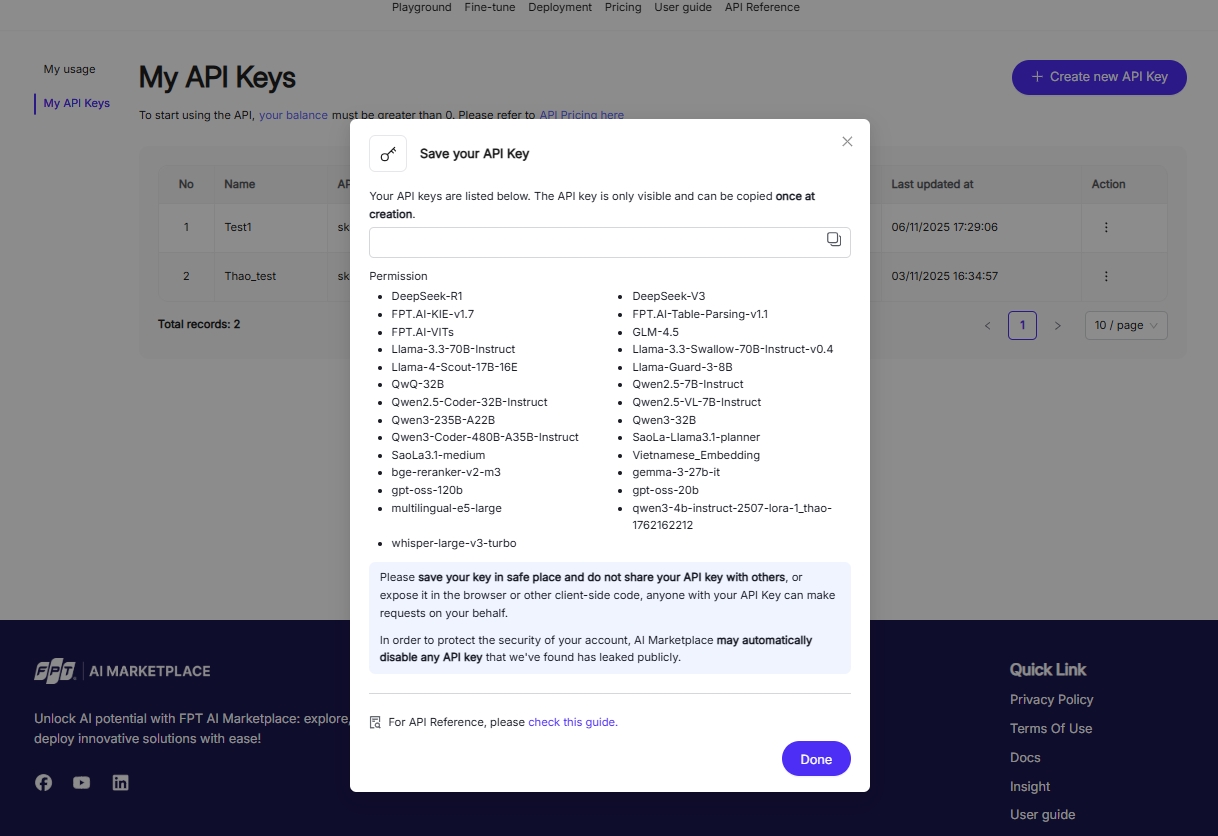
新しいAPIキーが作成されたら、キーをコピーまたは保存してください。 注意:APIキーは作成時に一度だけ表示され、コピーできます。キーは安全な場所に保存し、他人と共有した り、ブラウザやその他のクライアントサイドコードで公開したりしないでください。APIキーを持つ者は誰で も、あなたに代わってリクエストを行うことができます。アカウントのセキュリティを保護するため、AI Marketplaceは、公開されていることが判明したAPIキーを自動的に無効化する 場合があります。
次に、「完了」ボタンをクリックして終了してください
1.3 既存のAPIキーを編集する方法
APIキーの名前と権限を編集できます。APIキーを編集するには、以下の手順に従ってください: ステップ1: 「マイAPIキー」ページに移動し、編集したいAPIキーの横にある「アクション」をクリックしま す。 手順 2: ドロップダウンメニューから「編集」を選択します 。
手順 3: 情報を編集します。 ステップ4: 変更を確定するには「保存」ボタンをクリックします。
1.4 APIキーの無効化方法
APIキーを無効化する前に、以下の点にご注意ください:無効化後、このAPIキーは直ちに使用できなくな ります。このキーを使用したAPIリクエストは拒否され、これにより当該キーに依存しているシステムが動 作しなくなる可能性があります。 APIキーを無効化するには、以下の手順に従ってください: ステップ1:「マイAPIキー」ページに移動し、取り消したいAPIキーの横にある「アクション」をクリックしま す。 手順 2: ドロップダウンメニューから「取り消し」を選択します。 ステップ3:「キーの取り消し」ボタンをクリックして確認し、APIキーを削除します。
2. APIをシステムに統合する方法
以下のガイドをご参照ください:
3. 使用状況の確認方法
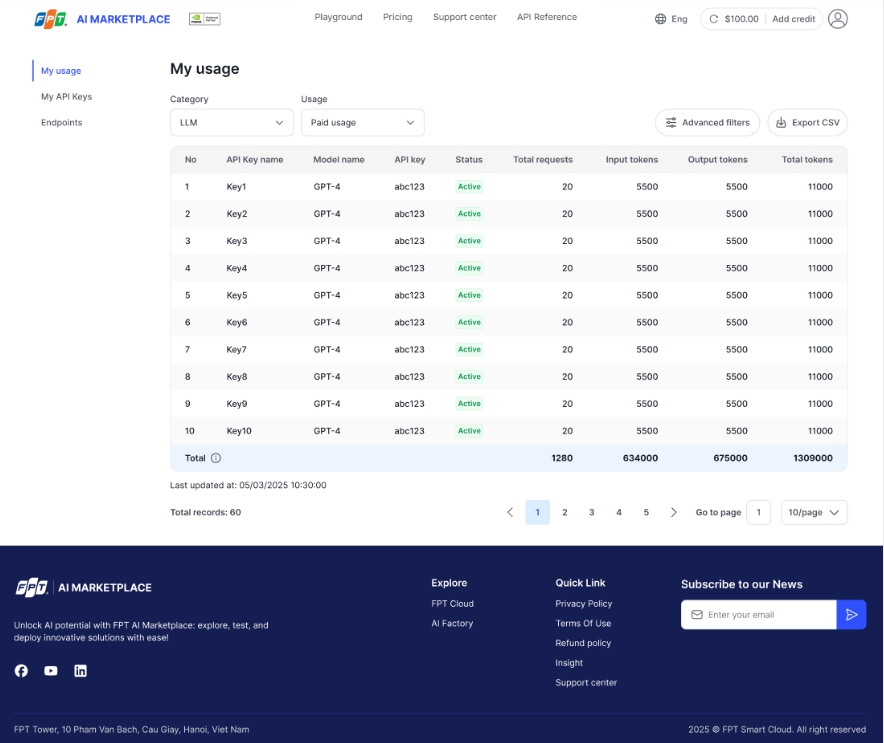
各モデルおよびAPIキーごとの入力トークン、出力トークン、総使用量を含むご利用状況を確認するには、 マイアカウント>マイ使用量へお進みください
Last updated