
✌️AIノートブックの起動方法?
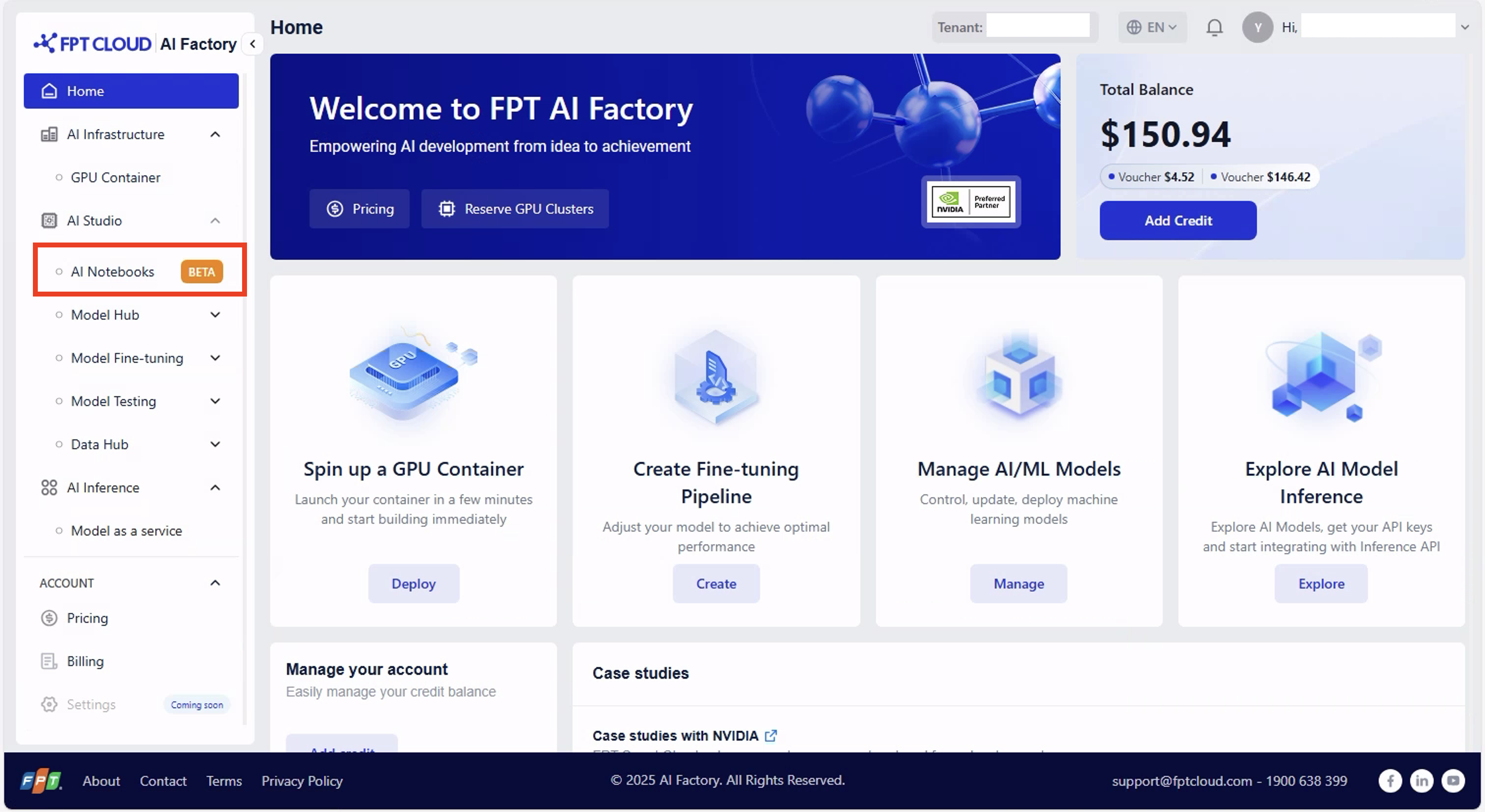
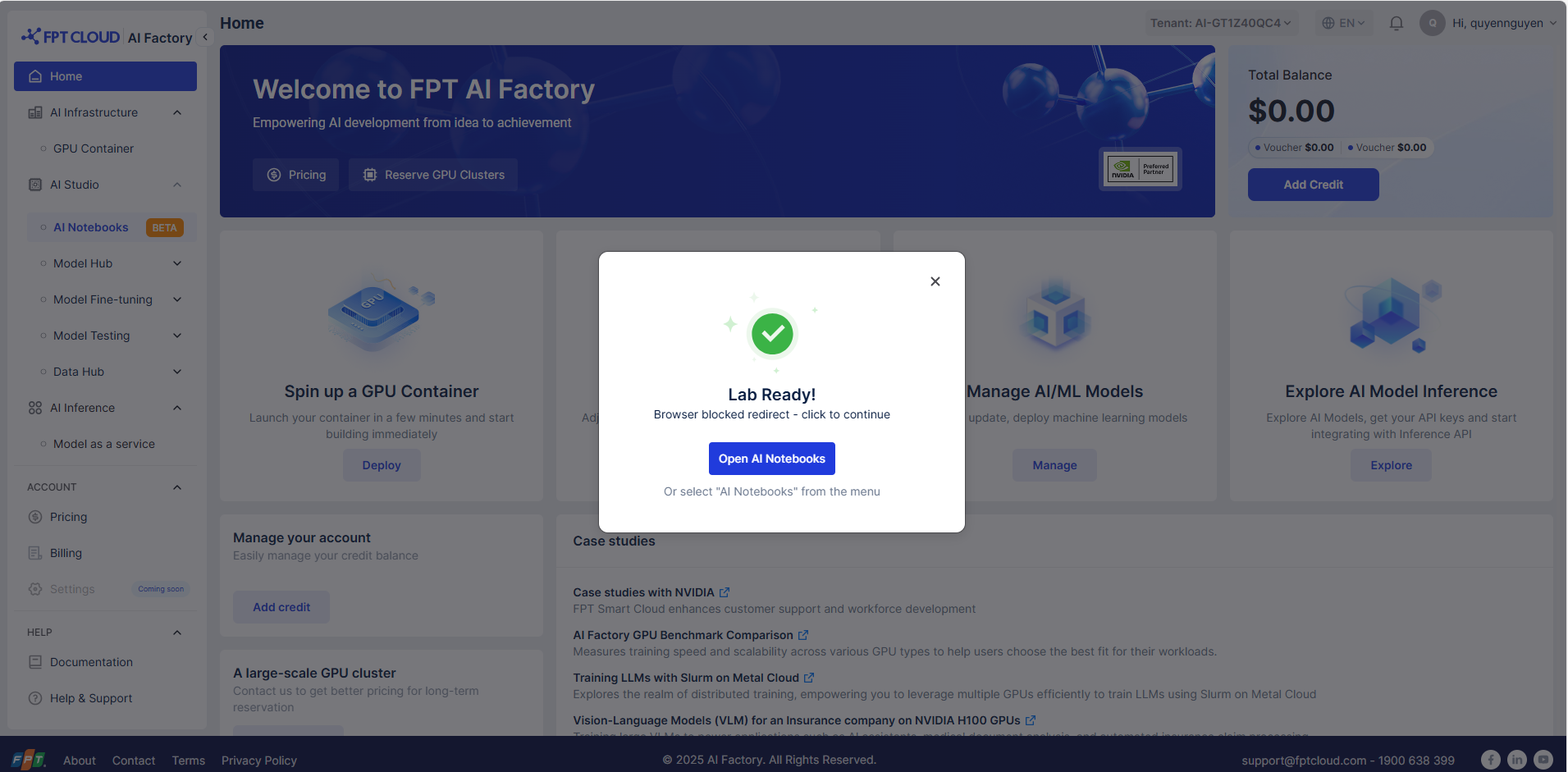
左メニューから「AIノートブック」を選択します。ノートブックの起動には約1~2分かかります。
ランチャーの概要
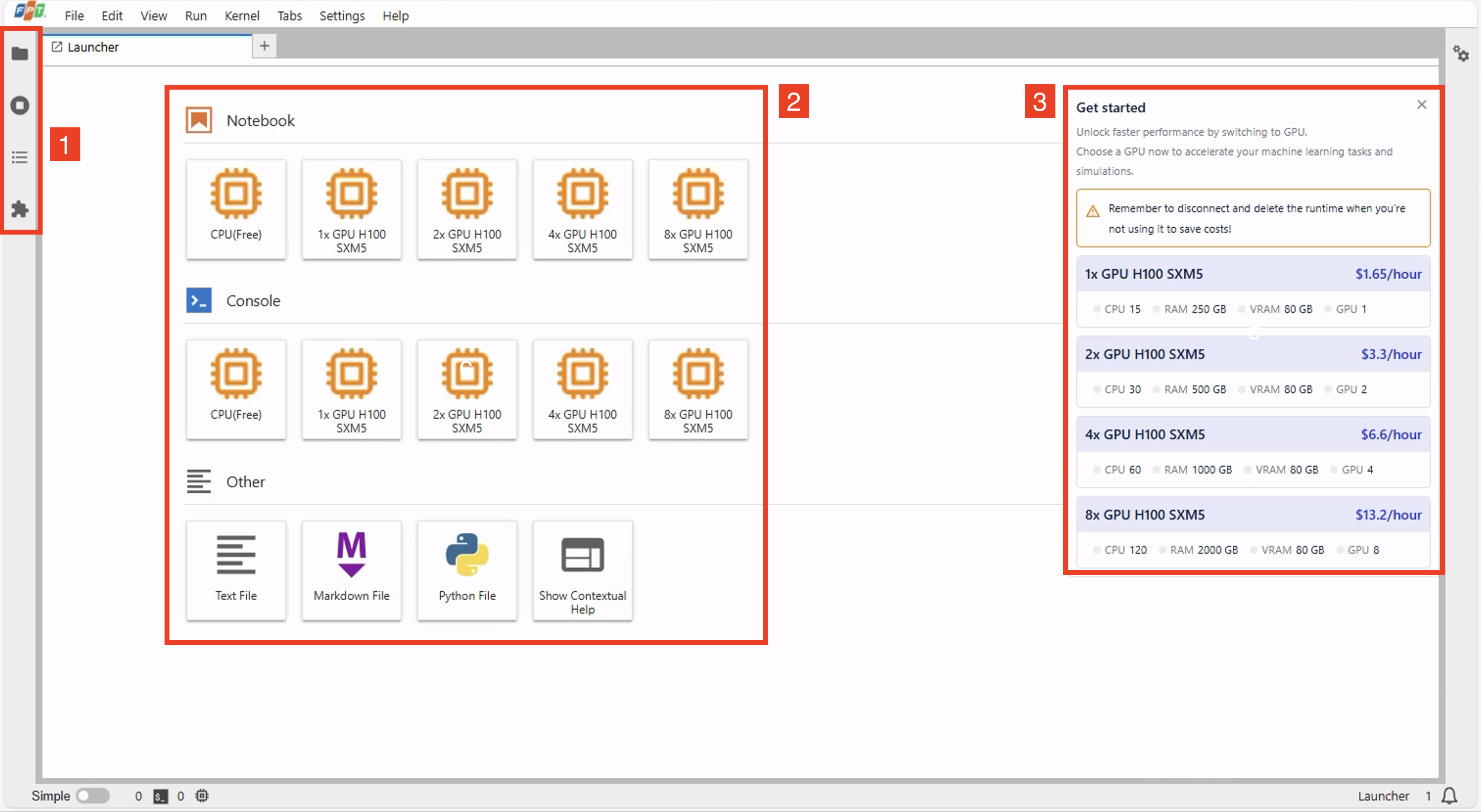
ランチャーは JupyterLab の起点です。新しいノートブックの作成、コンソールの起動、作業を実行するリソースの種類(CPU または GPU)の選択が可能です。
1. ナビゲーションバーのクイックアクセス
ファイルブラウザ AIノートブック環境におけるファイルとフォルダの管理のためのワークスペースハブ。ファイルの迅速な開く、名前変更、削除、整理が可能です。
実行中のカーネル / ノートブック アクティブなカーネルと開いているノートブックをすべて表示します。セッションの監視、 GPU/CPU使用状況の確認、アイドル状態のものを停止してリソースを解放するために使用します。
目次 ノートブックのセクションを構造化されたビューで表示します。長いノートブックをスクロールせずに見出し間を簡単に移動できます。
GPUカーネル管理 GPUカーネルを制御・監視します。GPU割り当て/使用状況を確認し、未使用のGPUカーネルをシャットダウンします。
拡張機能マネージャー AIノートブックを拡張ツールや統合機能で強化できます。Gitやコードフォーマッタなどの拡張機能をインストール、有効化、無効化して生産性を向上させましょう。
2. ノートブックとコンソールのオプションノー
トブックセクション インタラクティブなコード+出力環境が必要な場合に使用します。Markdown、チャート、ノートを用いたコードの開発、可視化、ドキュメント化に最適です。 異なるリソース構成の新しいノートブックセッションを選択:
CPU ((無料)
1x GPU H200 SXM5
2x GPU H200 SXM5
4x GPU H200 SXM5
8x GPU H200 SXM5
コンソールセクション リッチテキストやビジュアル出力は不要で、軽量なコマンドラインインターフェースで簡単なスクリプトを実行したりスニペットをテストしたりする場合に使用します。 同じリソースオプションでコンソールセッション(コマンドライン+コード実行)を開始します。
その他のセクション 追加ファイルの作成例:
テキストファイル
マークダウンファイル
Pythonファイル
3. リソース選択と価格設定パネル
注意: 追加費用を避けるため、未使用のランタイムは切断・削除してください。
利用可能な GPU 構成の詳細(CPU、RAM、VRAM、1 時間あたりのコスト)を表示します。
Last updated