
✌️ノートブックを新規/既存カーネルに接 続する方法?
ビデオ
1
カーネル設定メニューを開く ノートブック IDE で、カーネル設定メニュー(右上)を開きます。
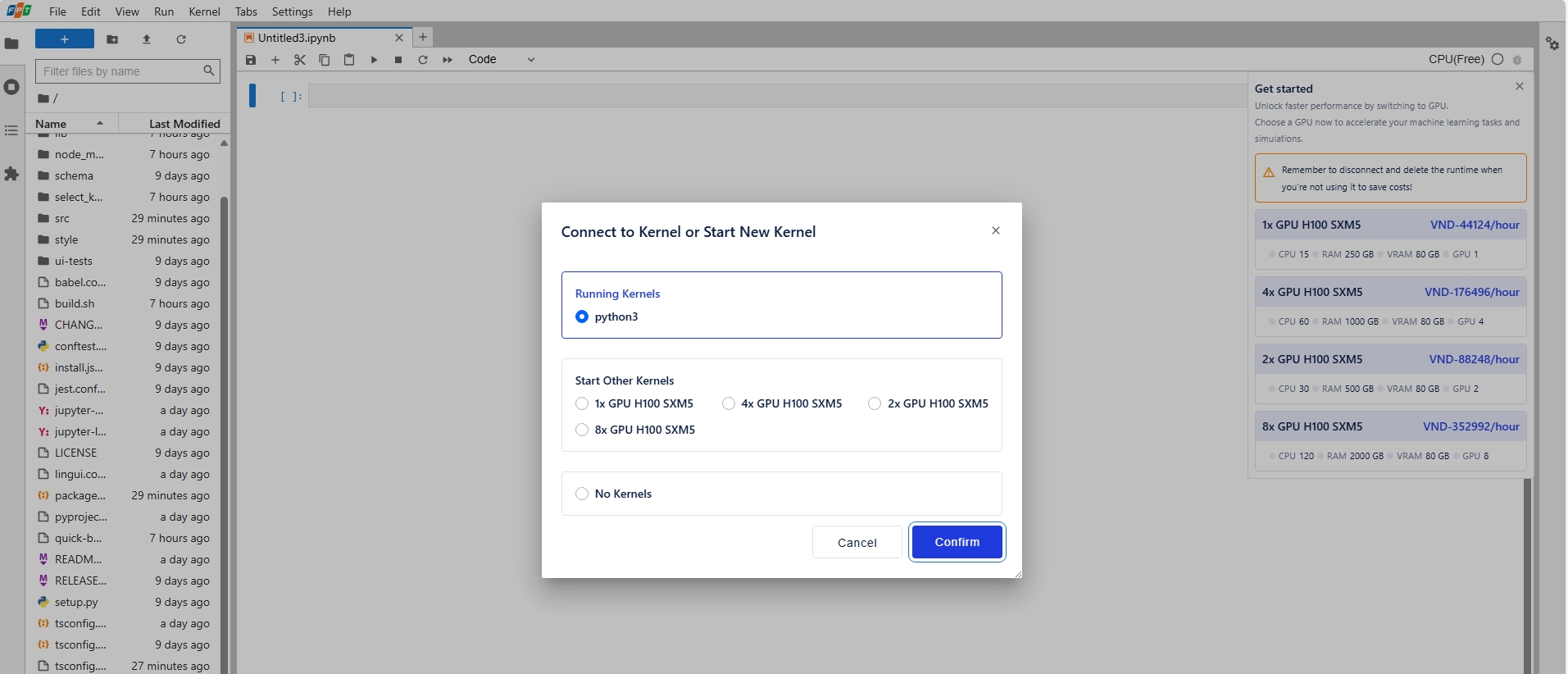
オプション
説明
使用タイミング
実行中のカーネル
既存のアクティブなカーネル(例 :Python 3)に接続します。
作業を迅速に再開し、リソースを 節約。
他のカーネルを起動
選択したGPUリソース(1x、2x 、4x、8x H200)で新しいカーネ ルを起動します。
新しい実験や重いワーク ロード。
カーネルなし
計算を実行せずにノートブックを 開く。
実行せずにコードを表示または編 集する。
2
ステップ2a: 新しいカーネルを起動する
「その他のカーネルを起動」で、必要な GPU タイプを選択します。
確認をクリックし、確認ポップアップを承認します。

ノートブックの準備が整うまで約1~2分待ちます。
接続が完了すると、新しいカーネルが「実行中のカーネル」に表示されます。
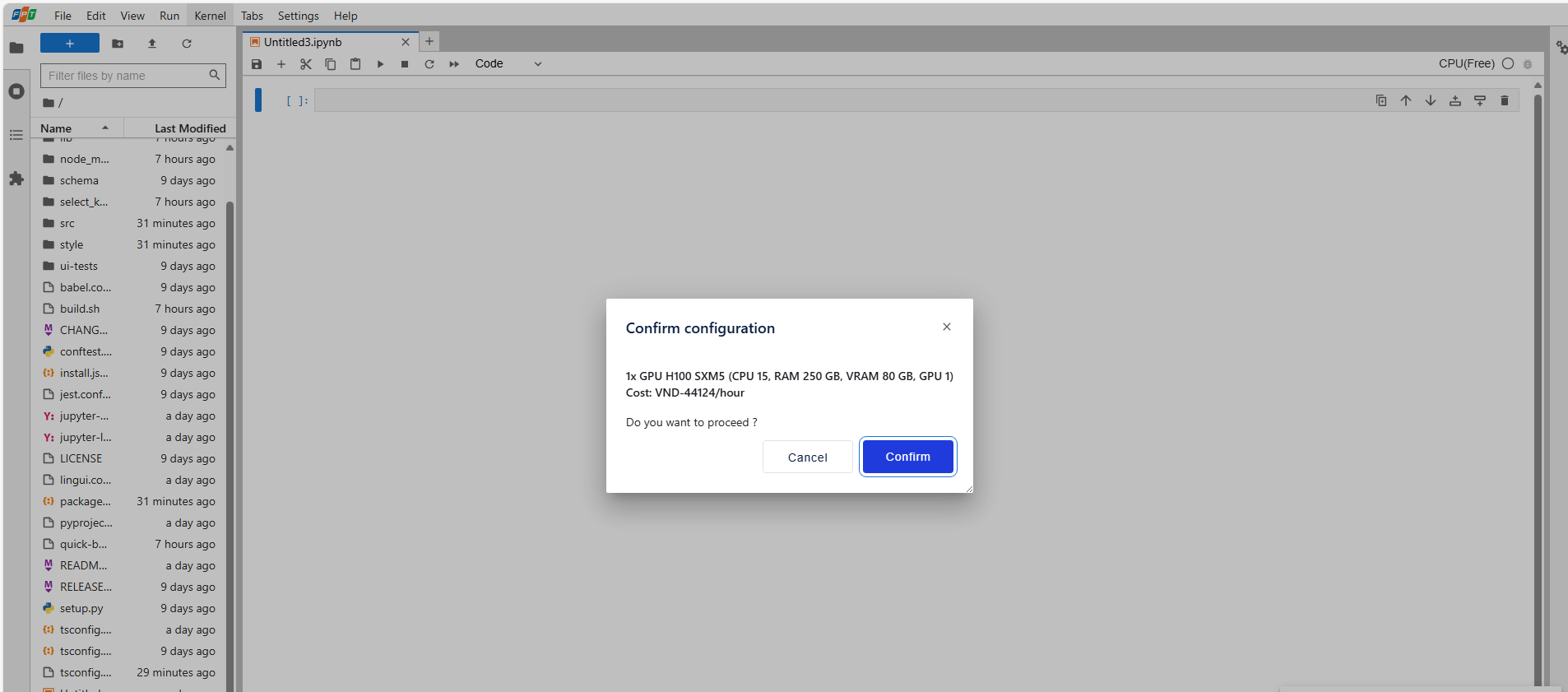
ステップ 2b: 既存のカーネルに切り替える
「実行中のカーネル」で、接続したいカーネルを選択してください。
ノートブックの準備が整うまで約1~2分待ちます。
接続が完了すると、選択したカーネルが「実行中のカーネル」に表示されます。
Last updated