
✌️GPUカーネルの管理方法?
ビデオ
ナビゲーションバーから「実行中のカーネル/ノートブック」に移動し、「実行中のカーネル/ノートブック」オ プション(上から2番目のアイコン)を選択します。
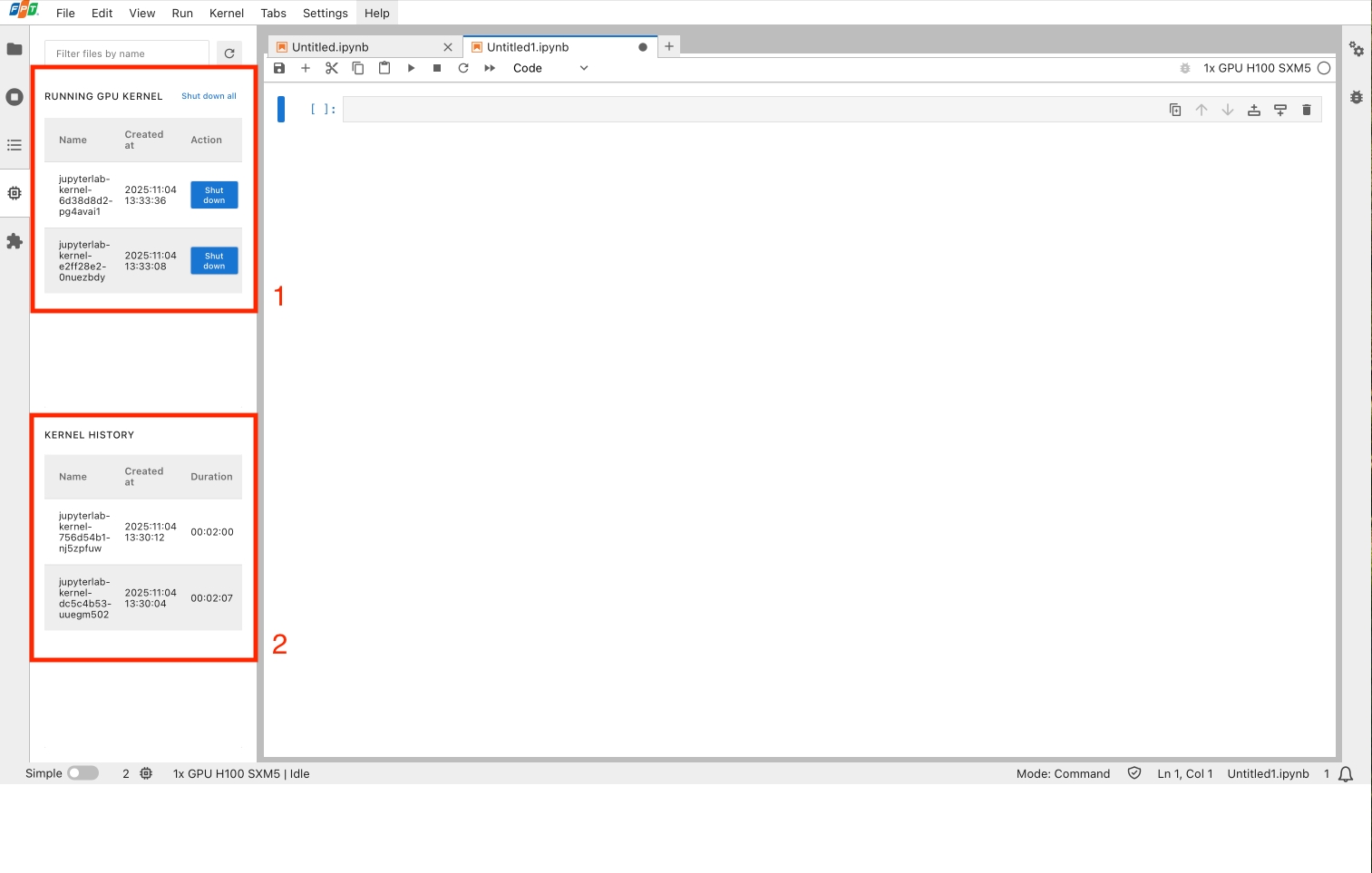
実行中のGPUカーネルテーブル:
ラボ内で現在実行中のすべてのGPUカーネルに関する情報を表示します。
フィールド
説明
名前
GPUカーネルの一意の識別子
作成日時
GPUカーネルが開始された日時
操作
利用可能なアクション: • すべて終了: ラボ内のすべての実行中のカーネルを 終了します。終了後、カーネルはカーネル履歴セク ションに表示されます。 • シャットダウン:選択したカーネルのみを終了します 。終了したカーネルはカーネル履歴セクションに表示さ れます。
カーネル履歴テーブル:
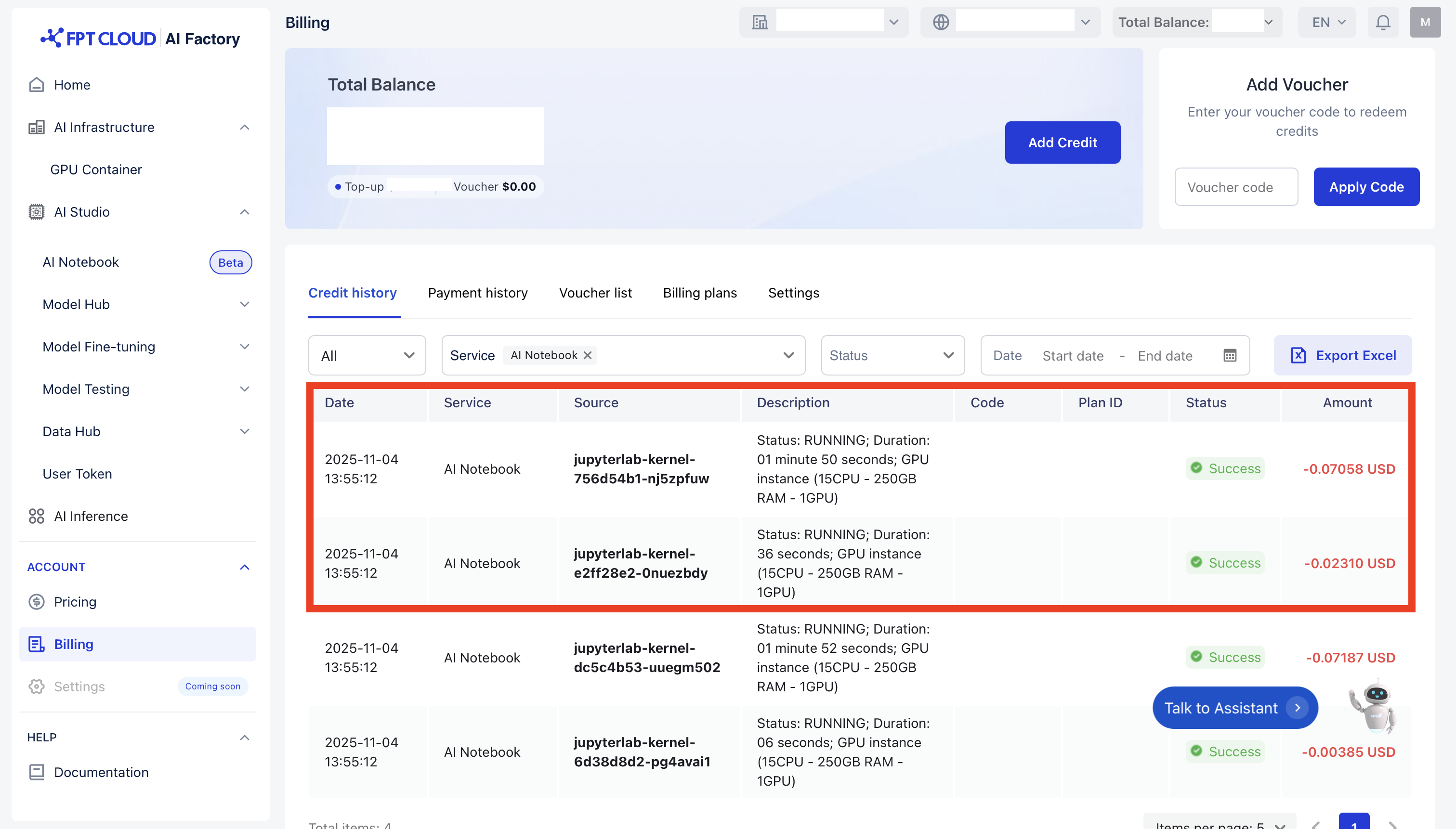
終了したすべてのGPUカーネルに関する情報を表示します。 このテーブルはカーネルの使用時間を確認し、AI Factory Portalの課金データと照合するのに役立ちます。
フィールド
説明
名前
GPUカーネルの一意の識別子
作成日時
GPUカーネルが開始された日時
継続時間
GPUカーネルの合計実行時間
請求照合
 AI Factory Billingに表示されるGPU実行時間と、AIノートブックのカーネル履歴テーブルの「期間」列との間に、わずかな差異(通常1~10秒)が生じることがあります。このわずかな差異は想定内であり、内部サービス間の通常の同期遅延によって発生します。
Last updated