> For the complete documentation index, see [llms.txt](https://ai-docs.fptcloud.com/llms.txt). Markdown versions of documentation pages are available by appending `.md` to page URLs; this page is available as [Markdown](https://ai-docs.fptcloud.com/ai-factory-guideline-jp/fpt-ai-studio/kuikkusutto-nomoderuno-todepuroi.md).
# クイックスタート - 最初のモデルの微調 整とデプロイ
このガイドでは、AI Studioで初めてのモデルを迅速かつ簡単に微調整し、デプロイする全プロセスをご案内します。
このクイックスタートを完了すると、以下の方法を習得できます:
* 独自のデータセットを使用したモデルの微調整
* モデルの性能評価と分析
* Model Hubを通じた推論用モデルデプロイ
### ステップ1. データセットの準備
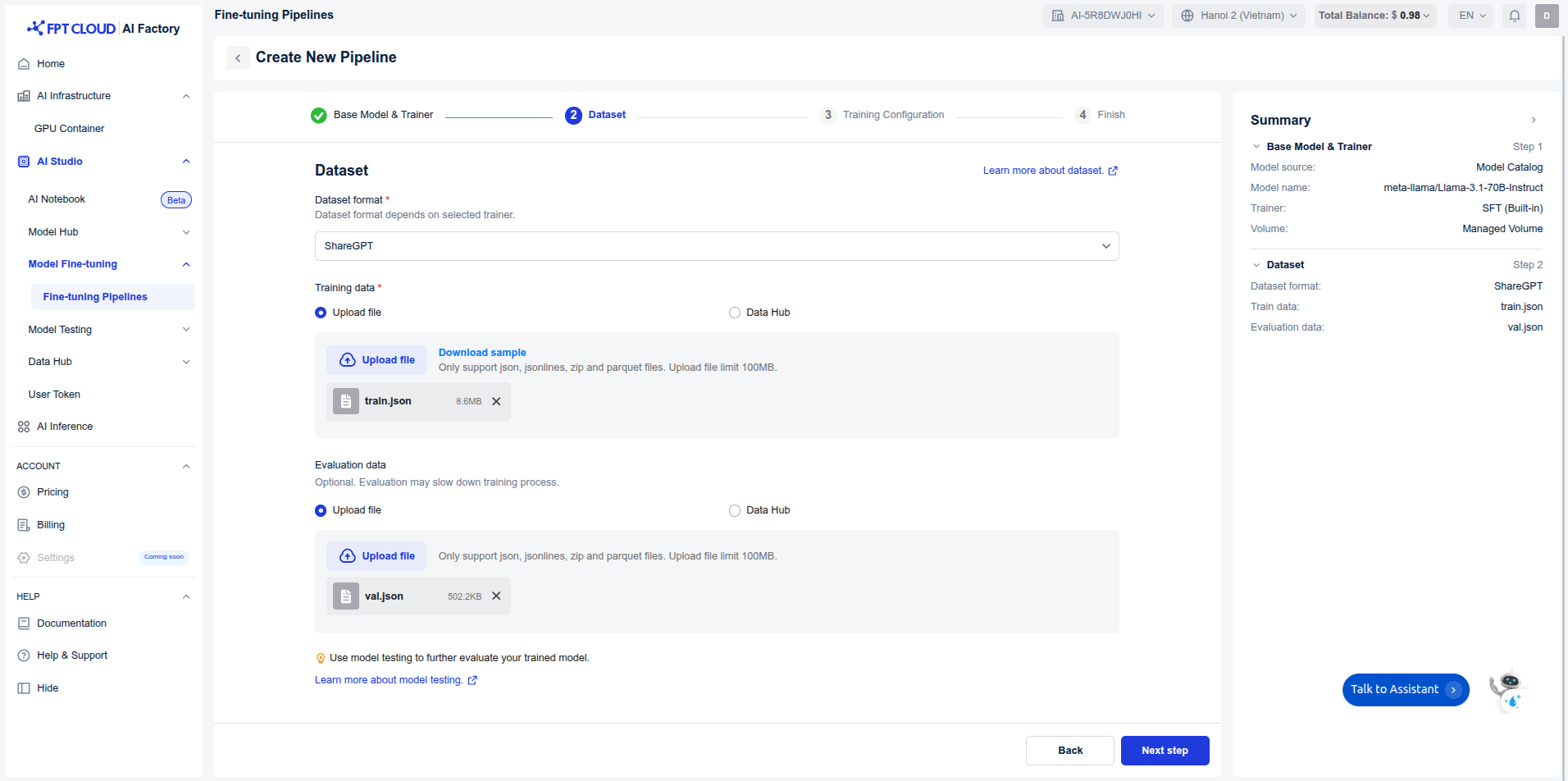
1. 微調整用に**Alpaca**または**ShareGPT**形式でデータセットを準備してください。
1. **Alpaca**
Alpacaは、指示に従う形式でモデルを微調整するために非常にシンプルな構造を採用してい
\
ます。基本構造は以下の通りです:
* instruction: モデルが実行すべき具体的なタスクや要求を含む文字列。
* input: タスクを実行するためにモデルが処理する必要がある情報を含む文字列
* output: 指示と入力を処理して生成される、モデルが返すべき結果を表す文字列
**例:**
```json
[
{
"instruction": "以下のものを動物、植物、鉱物に分類してください",
"input": "オークの木、銅鉱石、象",
"output": "オークの木: 植物\n銅鉱石: 鉱物\n象: 動物"
},
{
"instruction": "半径が与えられた円の面積を求めなさい。",
"input": "半径 = 4",
"output": "半径4の円の面積は12.5664平方単位です。これは公式 A = πr² を用いて計算されます。ここで A は面積、π は約3.1416、r は円の半径です。"
}
]
```
1. **ShareGPT**
**ShareGPT**は、ユーザーとAIアシスタント間の**複数ターンにわたる会話を**表現するために設
計されています。各データサンプルは会話配列で構成され、チャットの各ターンには以下が
含まれます:
* **from**: 発言者(human、gpt、systemのいずれか)。
* **value**: その話者からの実際のメッセージテキスト。
各サンプルは**システム**または**人間の**メッセージで始まり、その後**人間の**メッセージまたは
**GPT**メッセージが続くべきです。
**例:**
```json
[
{
"conversations": [
{
"from": "human",
"value": "ローカルネットワーク内で同僚間でファイルを共有する最適な方法は何ですか?ファイルをホストするために利用できるUbuntuサーバーがあります。"
},
{
"from": "gpt",
"value": "ローカルネットワーク上で同僚間でファイルを共有する方法はいくつかあります。具体的な要件や利用可能なインフラストラクチャによって異なります..."
}
]
}
]
```
2. データセットを**JSON**、**JSONL**、または**PARQUET**形式で保存してください。
すぐに始めるには、ファイルが**100MB未満**であることを確認し、直接アップロードできるよう
\
にしてください。データセットがそれより大きい場合は、**データハブ**セクションを参照し、大き
\
なファイルのアップロード手順を確認してください。
### ステップ2. モデルの微調整
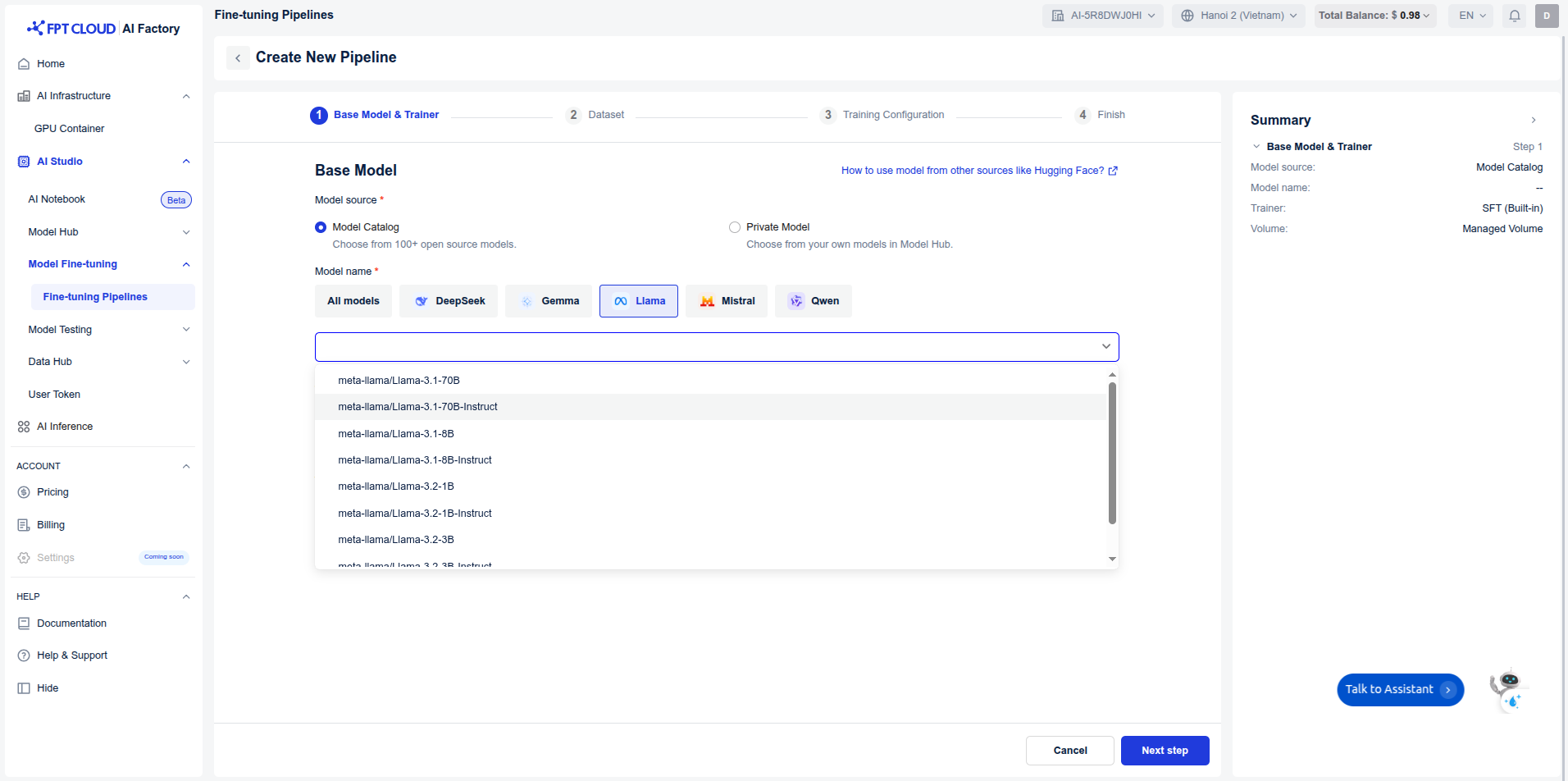
1. **モデル微調整**を開く → 「**微調整パイプライン**」で「**パイプラインを作成**」をクリックします。
2. **モデルハブからベースモデル**を選択します。
3. データセット形式を選択し、**ステップ1で**準備したデータセットをアップロードします。.
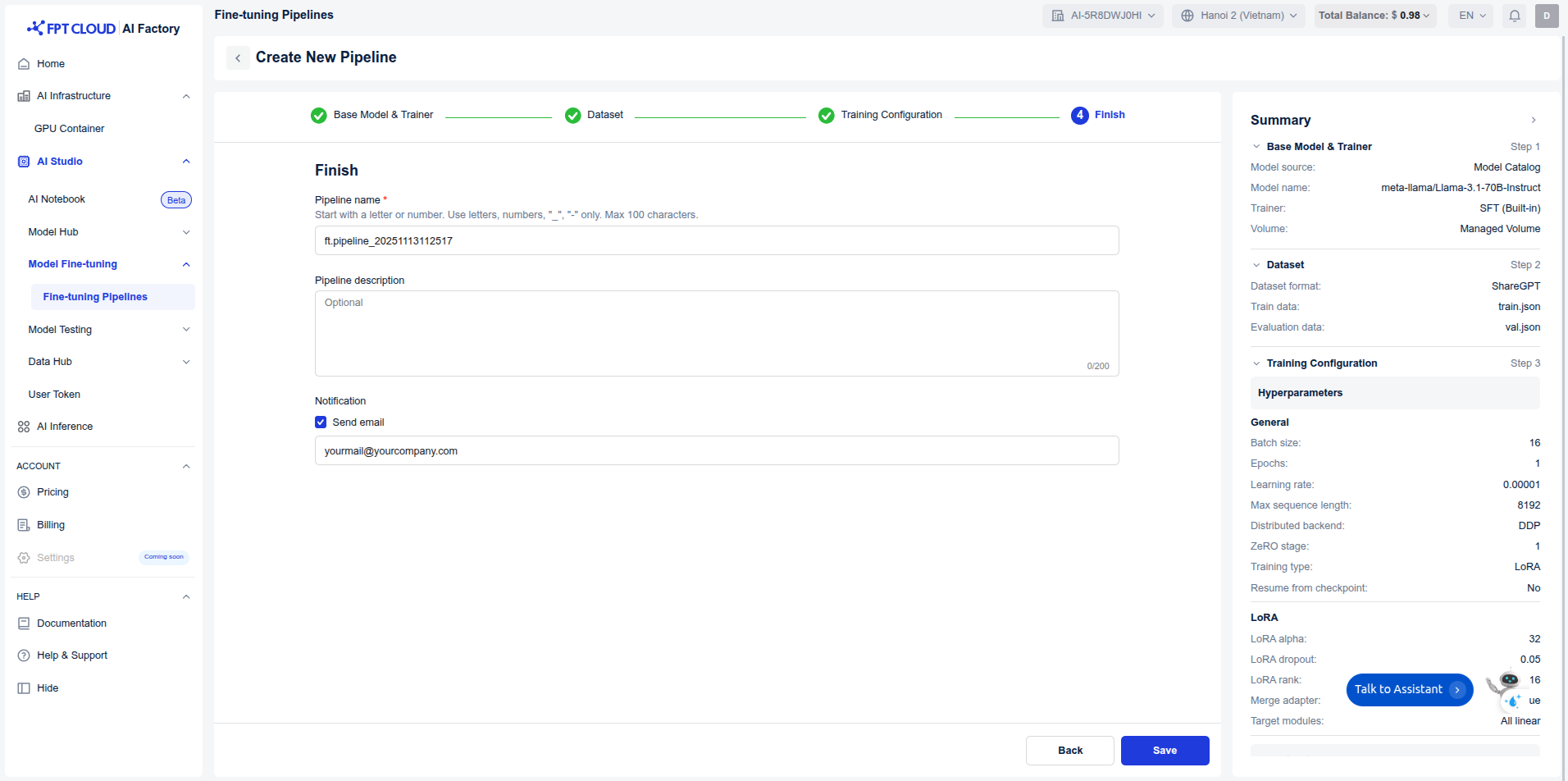
4. トレーニングパラメータとインフラストラクチャを設定します
5. カスタムの**パイプライン名**を入力し、完了時に通知を受け取るには「**メール送信**」オ
\
プションをチェックし、「パイプラインを**保存**」をクリックします。
6. 「ファインチューニング**を開始」**をクリックします。
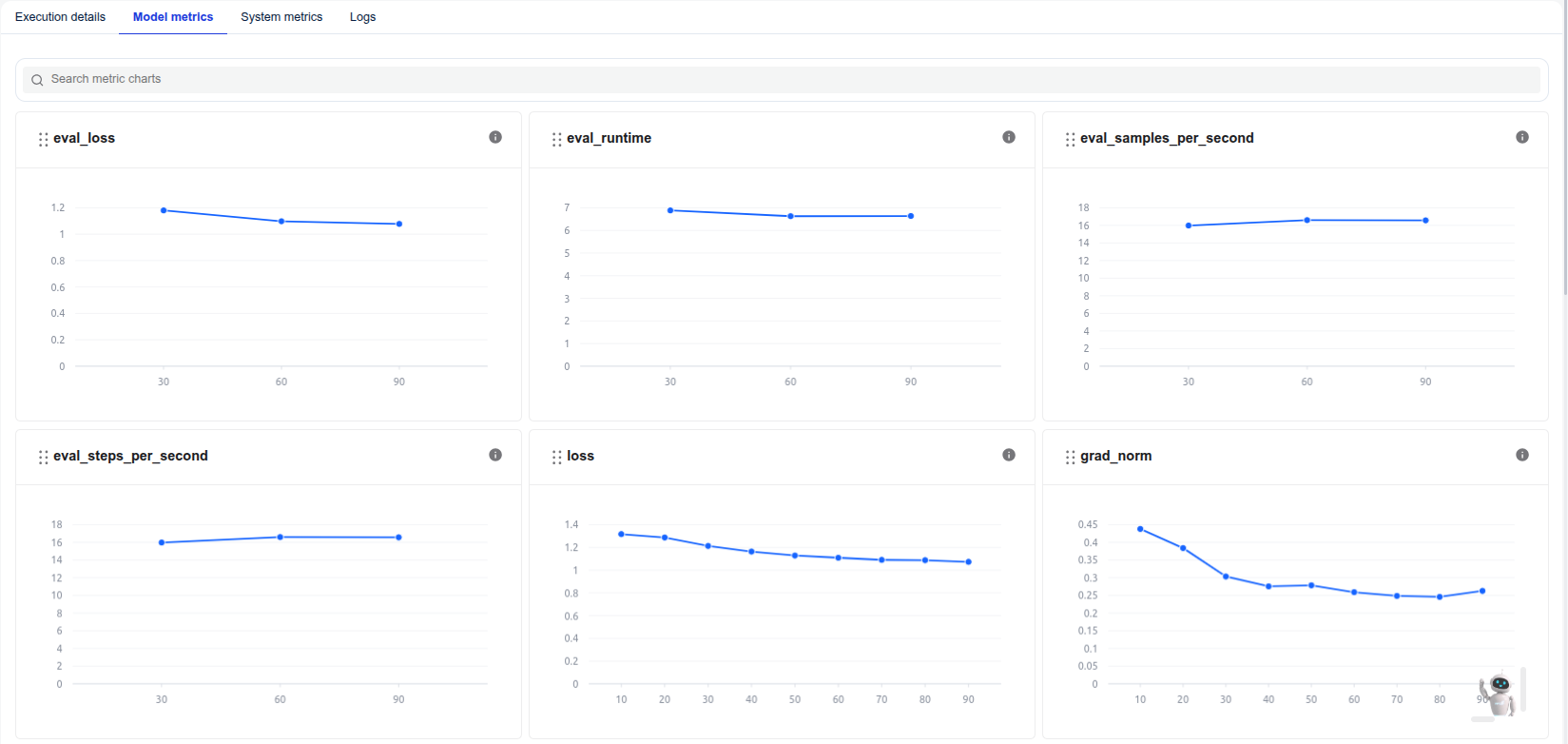
7. **ファインチューニングジョブダッシュボードでジョブ**の進捗状況を監視できます。ログ、トレ
\
ーニング損失、評価指標を追跡可能です。
💡 ヒント: トレーニングの進捗と生成されたモデルは自動的にバージョン管理され、**Model Hub**に保
\
存されます。
### ステップ3. モデルの評価
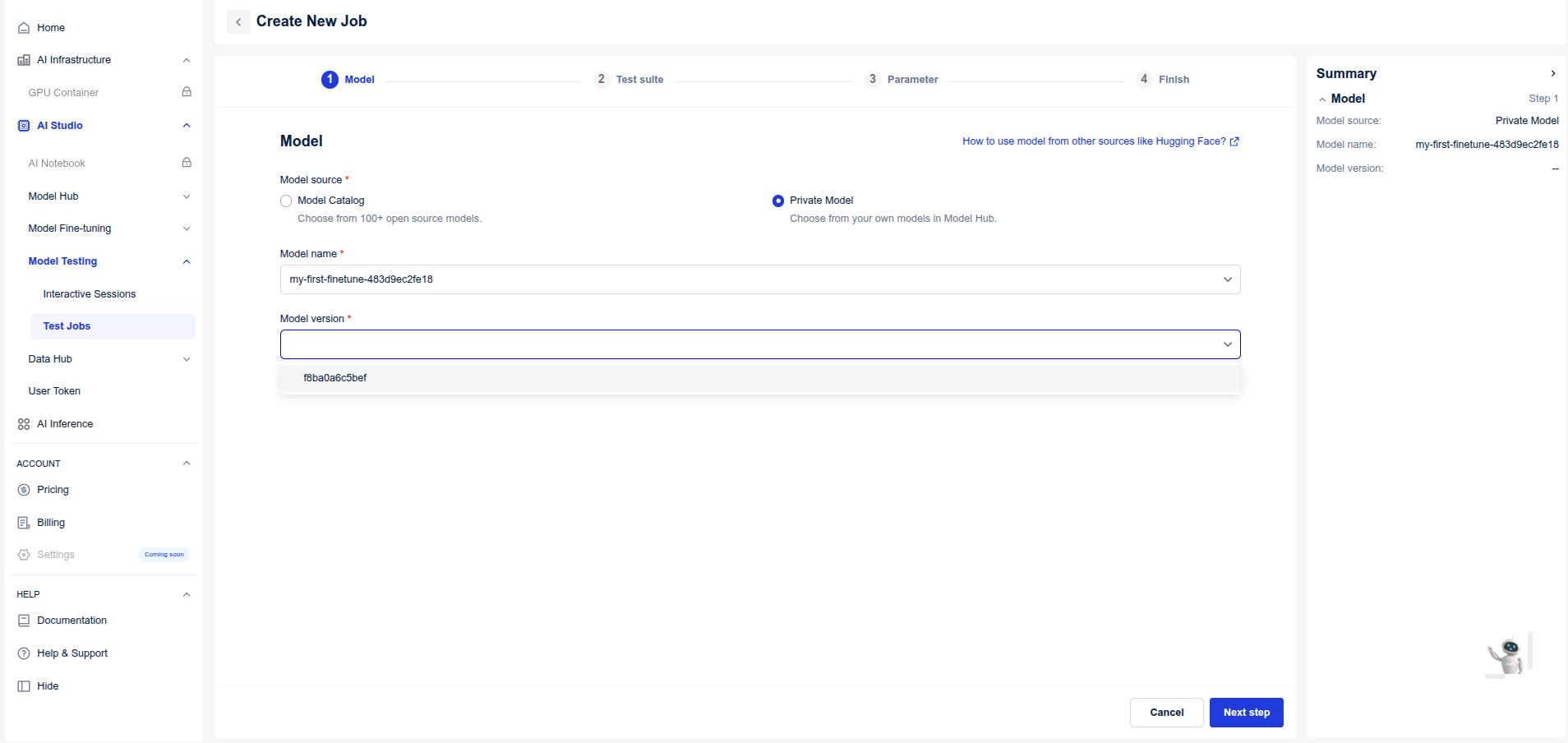
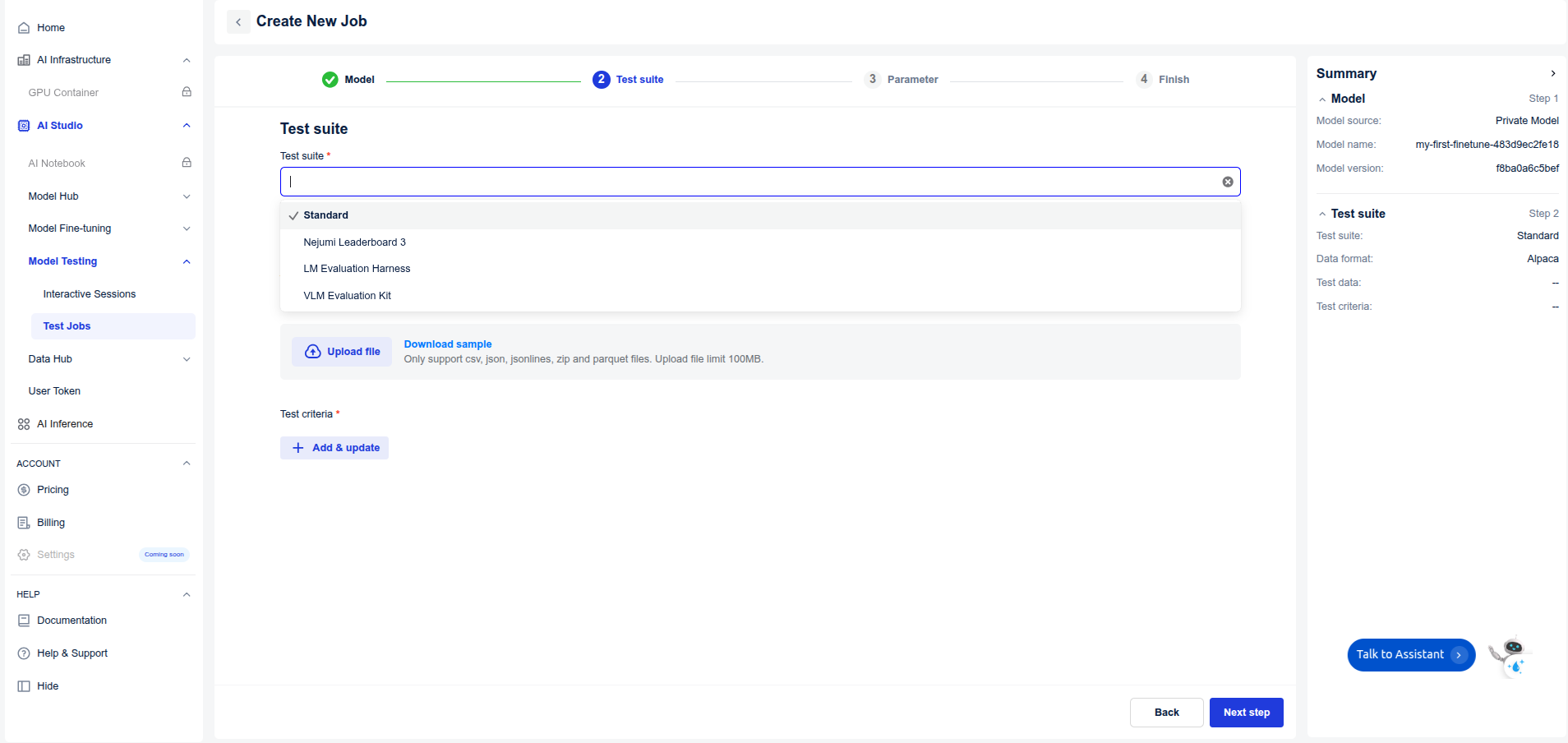
1. **モデルテスト** → \[**テストジョブ**] → \[**新規ジョブ作成**] をクリックします。
2. 作成した微調整済みモデルを選択します。
3. **テストスイートとテスト基準**を選択し、必要に応じてテストデータをアップロードします。
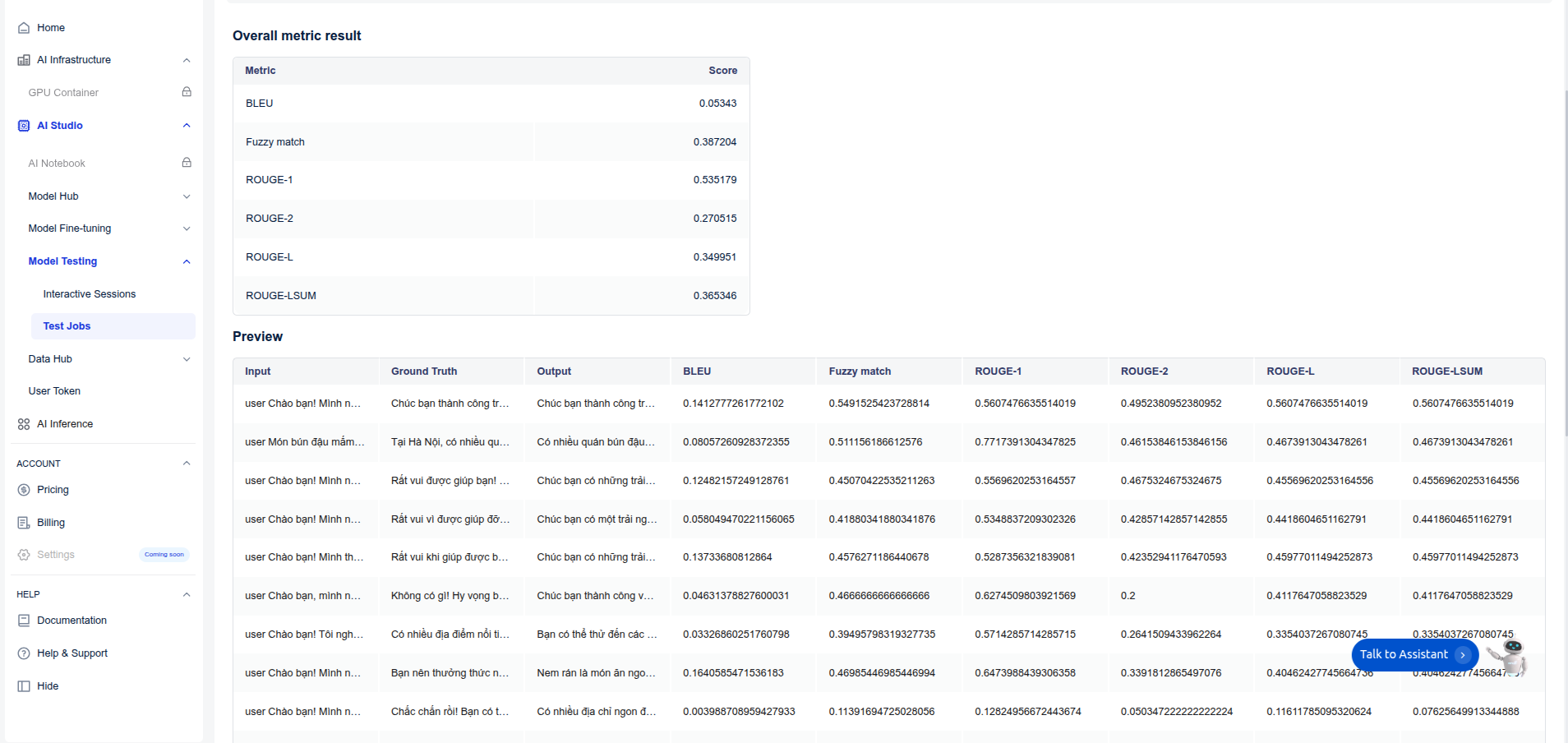
4. 出力と**評価指標**(ファジーマッチ、BLEU、ROUGEなど)を確認する。
### ステップ4. モデルのデプロイ
1. **Model Hub** で、ファインチューニング済みモデルバージョンを探します。
2. デプロイモードを選択します(例:APIエンドポイント)。
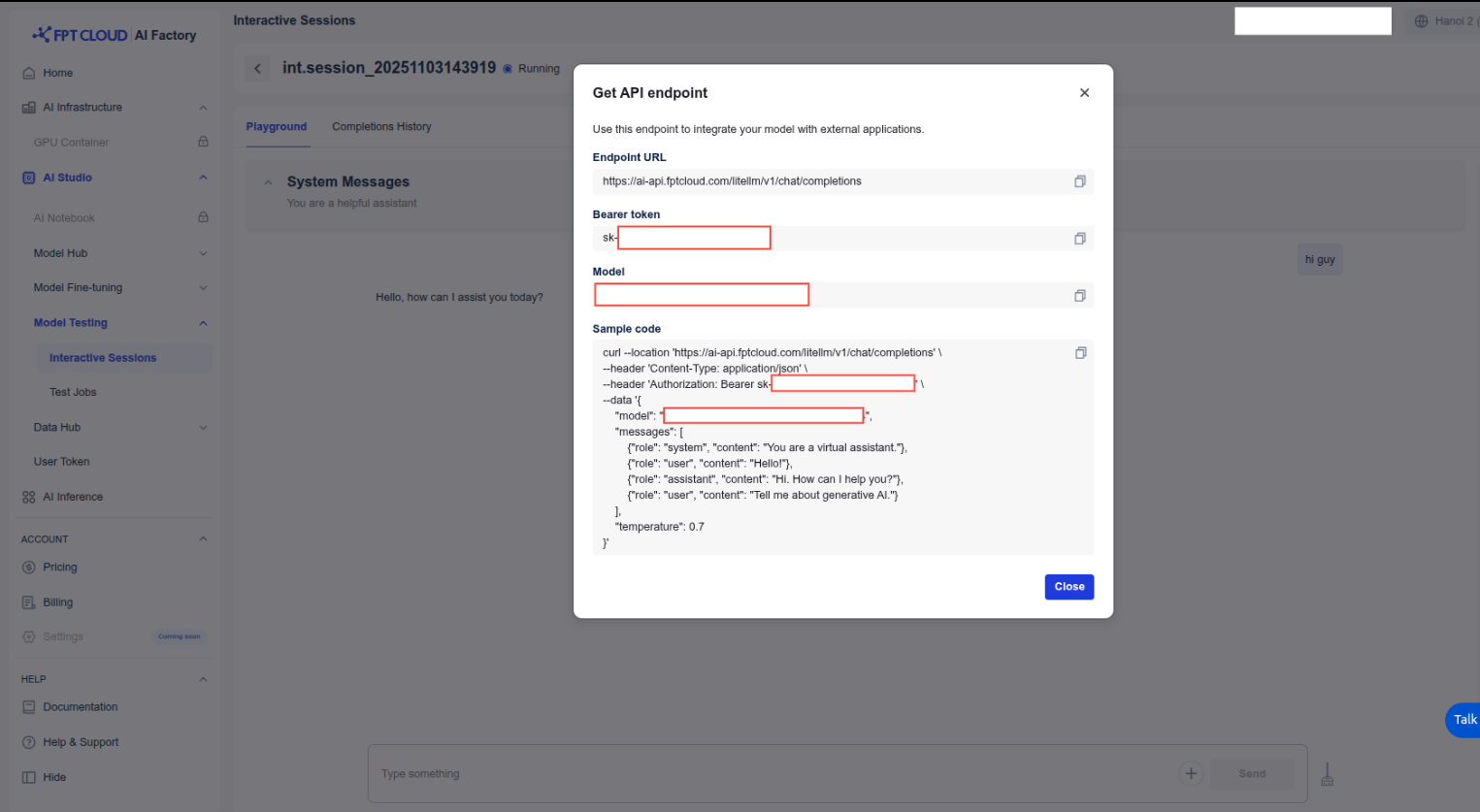
3. デプロイ後、推論リクエスト用の**エンドポイントURL、モデル、トークンを**コピーします。さ
\
らに、インタラクティブセッションインターフェースで直接チャットすることも可能です
### まとめ
これでAI Studioでの最初のエンドツーエンドワークフローが完了しました。マルチノードトレーニン
グ、データセットのバージョン管理、カスタム評価パイプラインなど、より高度なオプションを探索
する準備が整いました。
---
# Agent Instructions
This documentation is published with GitBook. GitBook is the documentation platform designed so that both humans and AI agents can read, navigate, and reason over technical content effectively. Learn more at gitbook.com.
## Querying This Documentation
If you need additional information that is not directly available in this page, you can query the documentation by asking a question.
Perform an HTTP GET request on the following URL with the `ask` and `goal` query parameters:
```
GET https://ai-docs.fptcloud.com/ai-factory-guideline-jp/fpt-ai-studio/kuikkusutto-nomoderuno-todepuroi.md?ask=&goal=
```
`ask` is the immediate question: it should be specific, self-contained, and written in natural language.
`goal` is what the user is ultimately trying to achieve, the reason they need the answer. Sharing it helps GitBook give you a better, more relevant answer. A goal is most helpful when it describes the outcome the user wants rather than restating the question. For example, with `ask=how do I create an API token`, a goal like `automate deployments from our CI pipeline` lets GitBook tailor the answer to that use case.
The response will contain a direct answer to the question and relevant excerpts and sources from the documentation.
Use this mechanism when the answer is not explicitly present in the current page, you need clarification or additional context, or you want to retrieve related documentation sections.