> For the complete documentation index, see [llms.txt](https://ai-docs.fptcloud.com/llms.txt). Markdown versions of documentation pages are available by appending `.md` to page URLs; this page is available as [Markdown](https://ai-docs.fptcloud.com/ai-factory-guideline-jp/other/fpt-monitoring/gogaido.md).
# ご利用ガイド
## 1. FPT CLOUD Monitoring サービスの計画
**FPT CLOUD Monitoring** を新規登録するには、サービスクォータの割り当てが必要です。ご利用をご希望の場合は、弊社までお問い合わせください。
## 2. ワークスペースリストの表示
{% stepper %}
{% step %}
ステップ 1:FPT ポータルクラウドにログイン
{% endstep %}
{% step %}
ステップ 2:**FPT CLOUD Console Portal** のメニューで、**Monitoring** をクリックします。ワークスペースのリストが以下の図のように表示されます。
{% endstep %}
{% endstepper %}
 #### ワークスペースの情報は次のとおりです。
* **Workspace name**:ワークスペースの名前。この名前は、使用中に変更することはできません。
* パッケージタイプ:ワークスペースのサービスパッケージ。現在、FMON は P0、P1、P2、P3、P4 のサービスパッケージを提供しています。
* ステータス:ワークスペースの稼働状況。
* **Created At**:ワークスペースの作成日時。
* **Metric Usages**:現在の月の 1 日から現在までにインジェストされたメトリックデータの量。単位はメトリック時系列です。
* **Log Usages**:現在の月の 1 日から現在までにインジェストされたログデータの量。単位は GB です。
* **Trace Usages**:現在の月の 1 日から現在までにインジェストされたトレースデータ量。単位は GB です。
## 3. ワークスペースの管理
### **3.1. ワークスペースの詳細を表示**
{% stepper %}
{% step %}
ステップ 1:FPT ポータルクラウド にログインします。
{% endstep %}
{% step %}
ステップ 2:**FPT CLOUD Portal** のメニューで、**Monitoring** をクリックしてワークスペースのリストを表示します。
{% endstep %}
{% step %}
ステップ 3:ワークスペース名をクリックして詳細を表示すると、そのワークスペースの詳細情報画面が表示されます。
{% endstep %}
{% endstepper %}
#### ワークスペースの情報は次のとおりです。
* **Workspace name**:ワークスペースの名前。この名前は、使用中に変更することはできません。
* パッケージタイプ:ワークスペースのサービスパッケージ。現在、FMON は P0、P1、P2、P3、P4 のサービスパッケージを提供しています。
* ステータス:ワークスペースの稼働状況。
* **Created At**:ワークスペースの作成日時。
* **Metric Usages**:現在の月の 1 日から現在までにインジェストされたメトリックデータの量。単位はメトリック時系列です。
* **Log Usages**:現在の月の 1 日から現在までにインジェストされたログデータの量。単位は GB です。
* **Trace Usages**:現在の月の 1 日から現在までにインジェストされたトレースデータ量。単位は GB です。
## 3. ワークスペースの管理
### **3.1. ワークスペースの詳細を表示**
{% stepper %}
{% step %}
ステップ 1:FPT ポータルクラウド にログインします。
{% endstep %}
{% step %}
ステップ 2:**FPT CLOUD Portal** のメニューで、**Monitoring** をクリックしてワークスペースのリストを表示します。
{% endstep %}
{% step %}
ステップ 3:ワークスペース名をクリックして詳細を表示すると、そのワークスペースの詳細情報画面が表示されます。
{% endstep %}
{% endstepper %}
 ### 3.2. 設定タブ
{% stepper %}
{% step %}
ステップ 1:FPT CLOUD Portal[ https://console.fptcloud.com/](https://console.fptcloud.com/) にログインします。
{% endstep %}
{% step %}
ステップ 2:**FPT CLOUD Portal** のメニューで、**Monitoring** をクリックしてワークスペースのリストを表示します。
{% endstep %}
{% step %}
ステップ 3:ワークスペース名をクリックして詳細を表示すると、そのワークスペースの詳細情報画面が表示されます。
{% endstep %}
{% step %}
ステップ 4: 「**Configuration**」タブをクリックします。
{% endstep %}
{% endstepper %}
### 3.2. 設定タブ
{% stepper %}
{% step %}
ステップ 1:FPT CLOUD Portal[ https://console.fptcloud.com/](https://console.fptcloud.com/) にログインします。
{% endstep %}
{% step %}
ステップ 2:**FPT CLOUD Portal** のメニューで、**Monitoring** をクリックしてワークスペースのリストを表示します。
{% endstep %}
{% step %}
ステップ 3:ワークスペース名をクリックして詳細を表示すると、そのワークスペースの詳細情報画面が表示されます。
{% endstep %}
{% step %}
ステップ 4: 「**Configuration**」タブをクリックします。
{% endstep %}
{% endstepper %}
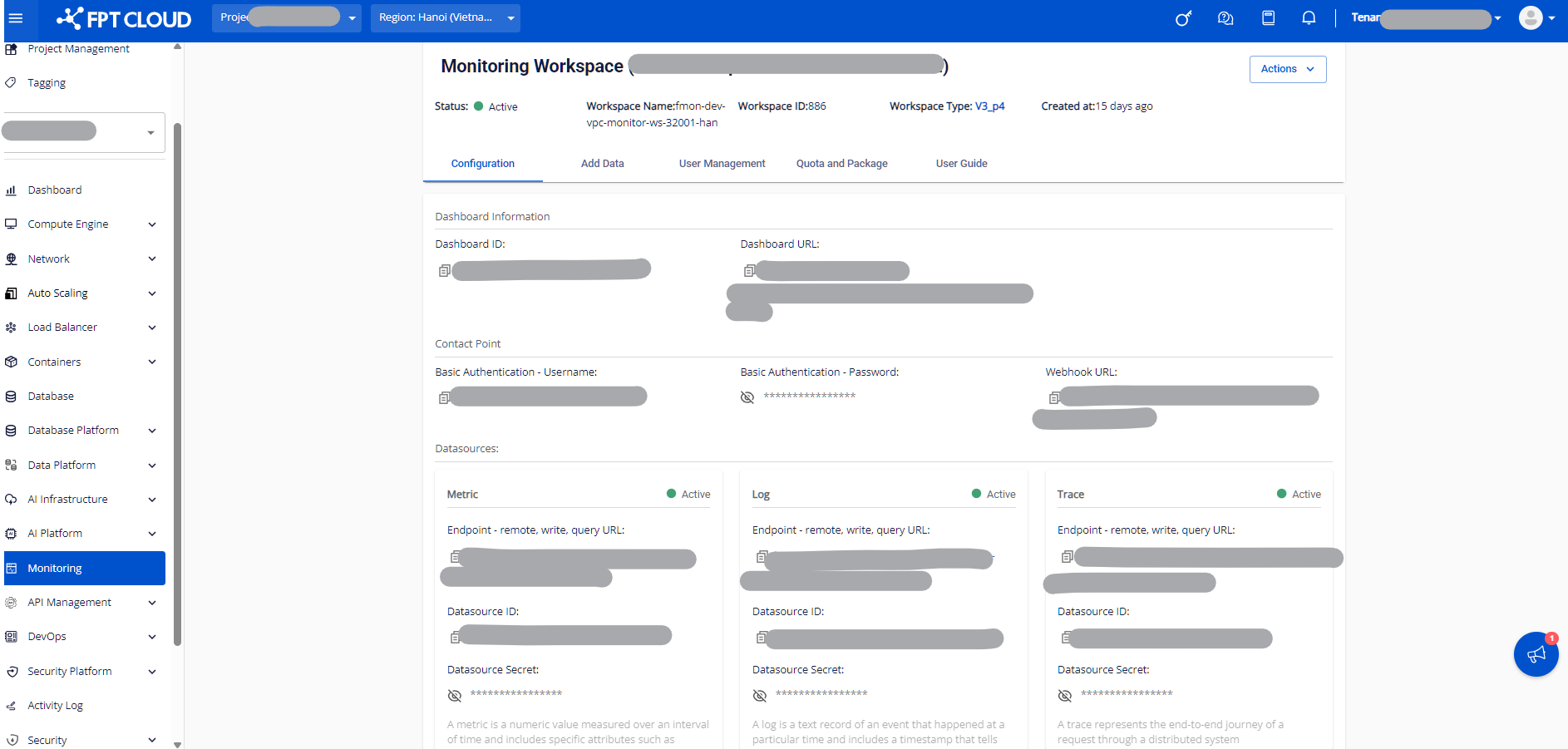 #### 表示される情報:
* **ダッシュボード情報**
* ダッシュボード ID:ダッシュボードページの ID
* ダッシュボード URL:ダッシュボードページの URL 情報
* **コンタクトポイント**
* 基本認証 – ユーザー名
* 基本認証 – パスワード
* Webhook URL
* **データソース**
* エンドポイント - リモート、書き込み、クエリURL:メトリック、ログ、トレースのエンドポイント
* データソース ID:メトリック、ログ、トレースの ID
* データソースの秘密鍵:パスワード
### 3.3. データ追加タブ
サービス(インフラストラクチャサービス)、アプリケーション、モニターエンドポイントの統合に関する完全なガイダンスを提供します。
{% stepper %}
{% step %}
ステップ 1:FPT CLOUD Portal にログイン
{% endstep %}
{% step %}
ステップ 2:**FPT CLOUD Portal** のメニューで、**Monitoring** をクリックしてワークスペースのリストを表示
{% endstep %}
{% step %}
ステップ 3:ワークスペース名をクリックして詳細を表示し、そのワークスペースの詳細情報画面を表示します。
{% endstep %}
{% step %}
ステップ 4:「**Add data**」タブをクリックします。
{% endstep %}
{% endstepper %}
#### 表示される情報:
* **ダッシュボード情報**
* ダッシュボード ID:ダッシュボードページの ID
* ダッシュボード URL:ダッシュボードページの URL 情報
* **コンタクトポイント**
* 基本認証 – ユーザー名
* 基本認証 – パスワード
* Webhook URL
* **データソース**
* エンドポイント - リモート、書き込み、クエリURL:メトリック、ログ、トレースのエンドポイント
* データソース ID:メトリック、ログ、トレースの ID
* データソースの秘密鍵:パスワード
### 3.3. データ追加タブ
サービス(インフラストラクチャサービス)、アプリケーション、モニターエンドポイントの統合に関する完全なガイダンスを提供します。
{% stepper %}
{% step %}
ステップ 1:FPT CLOUD Portal にログイン
{% endstep %}
{% step %}
ステップ 2:**FPT CLOUD Portal** のメニューで、**Monitoring** をクリックしてワークスペースのリストを表示
{% endstep %}
{% step %}
ステップ 3:ワークスペース名をクリックして詳細を表示し、そのワークスペースの詳細情報画面を表示します。
{% endstep %}
{% step %}
ステップ 4:「**Add data**」タブをクリックします。
{% endstep %}
{% endstepper %}
 ### 3.4. ユーザー管理タブ
この機能により、ポータルユーザーは、FPT IDアカウントと整合性のある、便利で一貫性のあるFMON Grafana Dashboardアカウントを管理することができます。
{% stepper %}
{% step %}
ステップ 1:FPT CLOUD Portal にログインします。
{% endstep %}
{% step %}
ステップ 2:**FPT CLOUD Portal** のメニューで、**Monitoring** をクリックしてワークスペースのリストを表示します。
{% endstep %}
{% step %}
ステップ 3:ワークスペース名をクリックして詳細を表示し、そのワークスペースの詳細情報画面を表示します。
{% endstep %}
{% step %}
ステップ 4:「**User Management**」タブをクリックします。
{% endstep %}
{% endstepper %}
### 3.4. ユーザー管理タブ
この機能により、ポータルユーザーは、FPT IDアカウントと整合性のある、便利で一貫性のあるFMON Grafana Dashboardアカウントを管理することができます。
{% stepper %}
{% step %}
ステップ 1:FPT CLOUD Portal にログインします。
{% endstep %}
{% step %}
ステップ 2:**FPT CLOUD Portal** のメニューで、**Monitoring** をクリックしてワークスペースのリストを表示します。
{% endstep %}
{% step %}
ステップ 3:ワークスペース名をクリックして詳細を表示し、そのワークスペースの詳細情報画面を表示します。
{% endstep %}
{% step %}
ステップ 4:「**User Management**」タブをクリックします。
{% endstep %}
{% endstepper %}
 ### 3.5. クォータおよびパッケージタブ
お客様が使用しているパッケージおよびリソースクォータの情報を管理します。
{% stepper %}
{% step %}
ステップ 1:FPT CLOUD Portal にログインします。
{% endstep %}
{% step %}
ステップ 2:**FPT CLOUD Portal** のメニューで、**Monitoring** をクリックしてワークスペースのリストを表示します。
{% endstep %}
{% step %}
ステップ 3:ワークスペース名をクリックして詳細を表示し、そのワークスペースの詳細情報画面を表示します。
{% endstep %}
{% step %}
ステップ 4:「クォータとパッケージ」タブをクリックします。
カスタム、トレイル、ベース(サポート終了)パッケージの場合
{% endstep %}
{% endstepper %}
### 3.5. クォータおよびパッケージタブ
お客様が使用しているパッケージおよびリソースクォータの情報を管理します。
{% stepper %}
{% step %}
ステップ 1:FPT CLOUD Portal にログインします。
{% endstep %}
{% step %}
ステップ 2:**FPT CLOUD Portal** のメニューで、**Monitoring** をクリックしてワークスペースのリストを表示します。
{% endstep %}
{% step %}
ステップ 3:ワークスペース名をクリックして詳細を表示し、そのワークスペースの詳細情報画面を表示します。
{% endstep %}
{% step %}
ステップ 4:「クォータとパッケージ」タブをクリックします。
カスタム、トレイル、ベース(サポート終了)パッケージの場合
{% endstep %}
{% endstepper %}
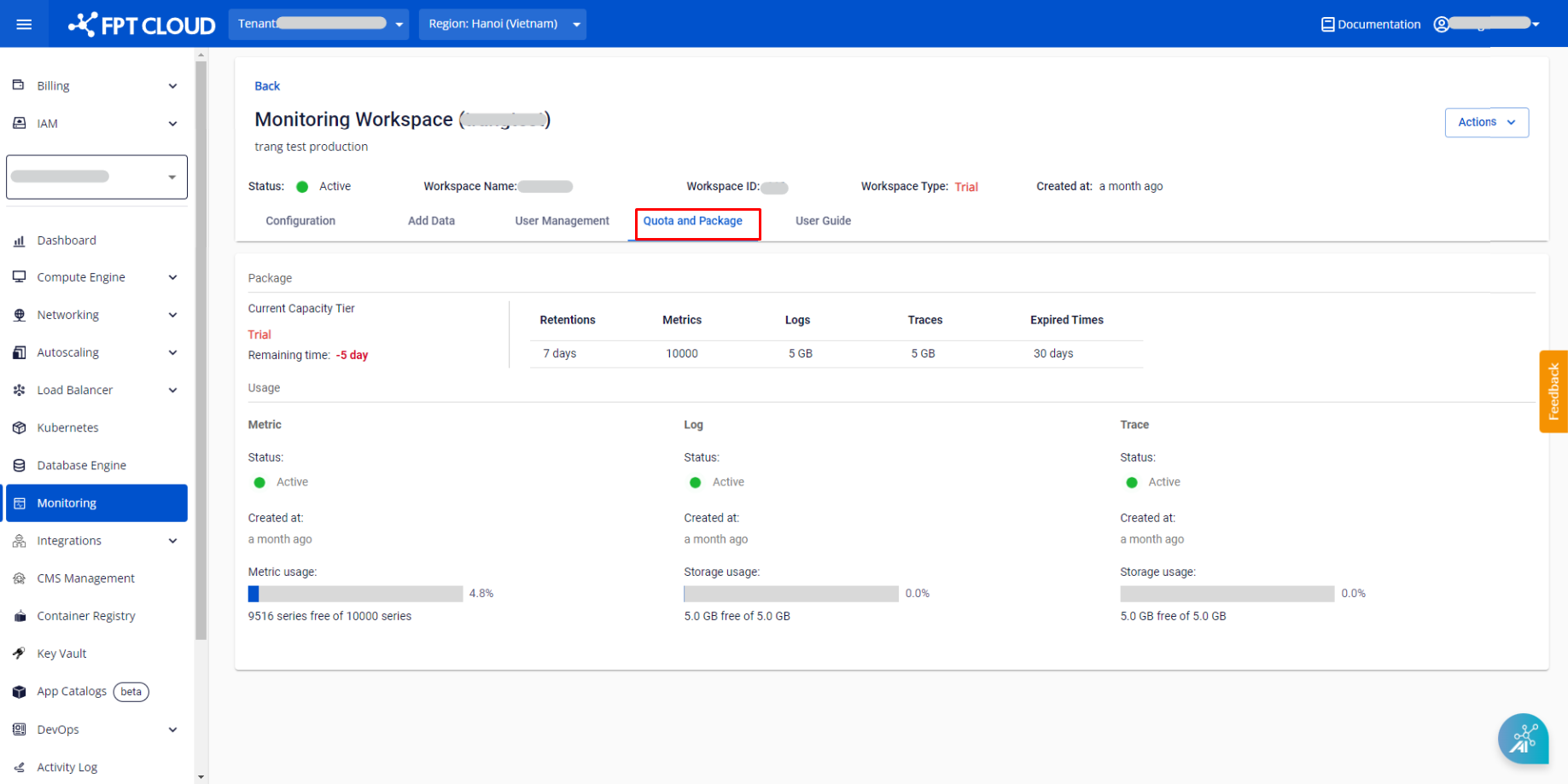 新しいパッケージ(P0 – P4)の場合
 ### 3.6. IP アクセス制御タブ
**IP** によるアクセス制御を有効にして、信頼できる IP だけにモニタリングシステムへのアクセスを制限する。
ホワイトリストに登録されていない IP はすべてアクセスが拒否されます。
デフォルトでは、**IP** によるアクセス制御は無効になっており、監視システムはすべての IP に開放されています。
この機能を有効にすると、以前に許可されていた **IP** を含むすべてのアクセスがブロックされます。アクセス権を回復するには、信頼できる **IP** をホワイトリストに追加する必要があります。
### 3.6. IP アクセス制御タブ
**IP** によるアクセス制御を有効にして、信頼できる IP だけにモニタリングシステムへのアクセスを制限する。
ホワイトリストに登録されていない IP はすべてアクセスが拒否されます。
デフォルトでは、**IP** によるアクセス制御は無効になっており、監視システムはすべての IP に開放されています。
この機能を有効にすると、以前に許可されていた **IP** を含むすべてのアクセスがブロックされます。アクセス権を回復するには、信頼できる **IP** をホワイトリストに追加する必要があります。
 **有効にするには**、「IP アクセス制御を有効にする」ボタンをクリックしてください。 インターフェースは次のようになります。
 ユーザーは、Dashboard、Metric、Log、Trace のエンドポイントへのアクセス権を付与する IP を追加します。
#### IP/範囲を追加するには:
* 右上の「IP/範囲のホワイトリスト」ボタンをクリック
* ホワイトリストに追加する IP アドレスを入力します(複数の IP アドレスを同時に入力可能)。
* 緑色のチェックマークアイコンをクリックしてホワイトリストに登録します。
ユーザーは、Dashboard、Metric、Log、Trace のエンドポイントへのアクセス権を付与する IP を追加します。
#### IP/範囲を追加するには:
* 右上の「IP/範囲のホワイトリスト」ボタンをクリック
* ホワイトリストに追加する IP アドレスを入力します(複数の IP アドレスを同時に入力可能)。
* 緑色のチェックマークアイコンをクリックしてホワイトリストに登録します。
 IP はホワイトリスト登録状態になります。
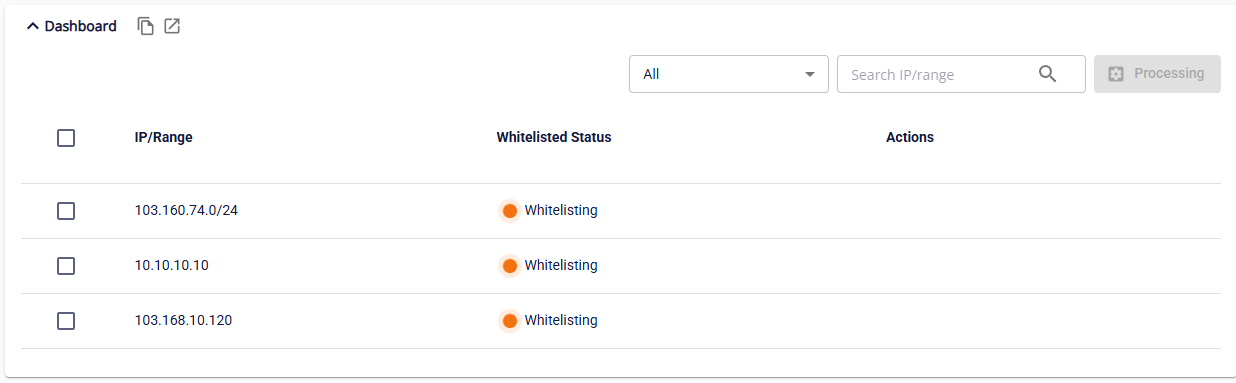 ホワイトリストへの登録が成功すると、IP は「**ホワイトリスト登録済み**」の状態になります。このステータスになると、ユーザーは当該 IP アドレスを使用してエンドポイントにアクセスできるようになります。
失敗した場合、IP は「**ホワイトリスト登録失敗**」の状態となり、**ユーザーはエンドポイントにアクセスできなくなります**。このステータスでは、ユーザーは「再試行」アイコンをクリックして再登録することができます。
ホワイトリストへの登録が成功すると、IP は「**ホワイトリスト登録済み**」の状態になります。このステータスになると、ユーザーは当該 IP アドレスを使用してエンドポイントにアクセスできるようになります。
失敗した場合、IP は「**ホワイトリスト登録失敗**」の状態となり、**ユーザーはエンドポイントにアクセスできなくなります**。このステータスでは、ユーザーは「再試行」アイコンをクリックして再登録することができます。
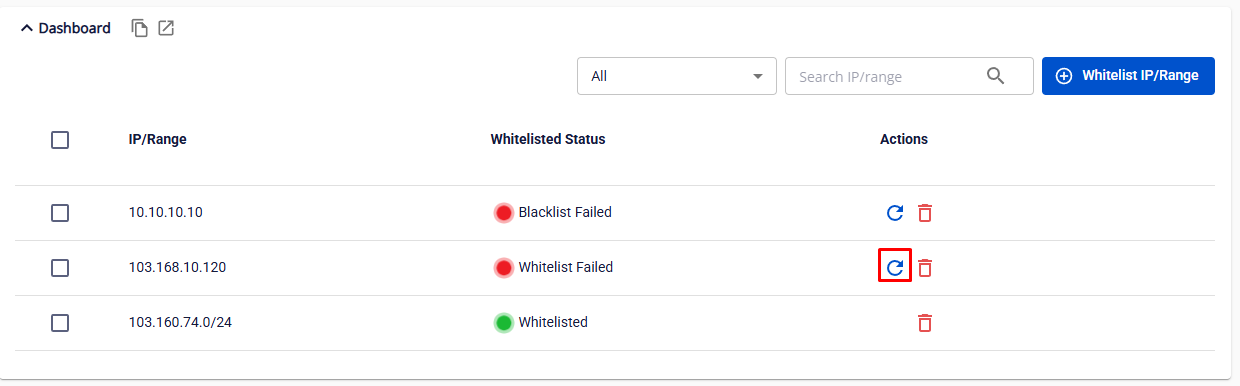 ホワイトリストからIPを削除するには、ユーザーはごみ箱アイコンをクリックして削除します。
IP のステータスはブラックリストに登録されます。
削除が成功すると、IP はリストから消え、ユーザーはエンドポイントにアクセスできなくなります。
削除が失敗した場合、ステータスは「ブラックリスト登録失敗」となり、ユーザーは引き続きエンドポイントにアクセスできます。
IP によるアクセス制御機能を無効にするには、画面下部の \[IP アクセス制御を無効にする] ボタンをクリックします。
ホワイトリストからIPを削除するには、ユーザーはごみ箱アイコンをクリックして削除します。
IP のステータスはブラックリストに登録されます。
削除が成功すると、IP はリストから消え、ユーザーはエンドポイントにアクセスできなくなります。
削除が失敗した場合、ステータスは「ブラックリスト登録失敗」となり、ユーザーは引き続きエンドポイントにアクセスできます。
IP によるアクセス制御機能を無効にするには、画面下部の \[IP アクセス制御を無効にする] ボタンをクリックします。
 **IP** アクセス制御を無効にすると、上記の設定はすべて完全に削除され、監視システムはすべての **IP** アドレスからアクセス可能になります。
---
# Agent Instructions
This documentation is published with GitBook. GitBook is the documentation platform designed so that both humans and AI agents can read, navigate, and reason over technical content effectively. Learn more at gitbook.com.
## Querying This Documentation
If you need additional information that is not directly available in this page, you can query the documentation dynamically by asking a question.
Perform an HTTP GET request on the current page URL with the `ask` query parameter, and the optional `goal` query parameter:
```
GET https://ai-docs.fptcloud.com/ai-factory-guideline-jp/other/fpt-monitoring/gogaido.md?ask=&goal=
```
`ask` is the immediate question: it should be specific, self-contained, and written in natural language.
`goal` is optional and describes the broader end goal you are ultimately trying to accomplish on behalf of the user. GitBook uses it to tailor the answer towards what is most useful for that goal.
The response will contain a direct answer to the question and relevant excerpts and sources from the documentation.
Use this mechanism when the answer is not explicitly present in the current page, you need clarification or additional context, or you want to retrieve related documentation sections.
**IP** アクセス制御を無効にすると、上記の設定はすべて完全に削除され、監視システムはすべての **IP** アドレスからアクセス可能になります。
---
# Agent Instructions
This documentation is published with GitBook. GitBook is the documentation platform designed so that both humans and AI agents can read, navigate, and reason over technical content effectively. Learn more at gitbook.com.
## Querying This Documentation
If you need additional information that is not directly available in this page, you can query the documentation dynamically by asking a question.
Perform an HTTP GET request on the current page URL with the `ask` query parameter, and the optional `goal` query parameter:
```
GET https://ai-docs.fptcloud.com/ai-factory-guideline-jp/other/fpt-monitoring/gogaido.md?ask=&goal=
```
`ask` is the immediate question: it should be specific, self-contained, and written in natural language.
`goal` is optional and describes the broader end goal you are ultimately trying to accomplish on behalf of the user. GitBook uses it to tailor the answer towards what is most useful for that goal.
The response will contain a direct answer to the question and relevant excerpts and sources from the documentation.
Use this mechanism when the answer is not explicitly present in the current page, you need clarification or additional context, or you want to retrieve related documentation sections.