> For the complete documentation index, see [llms.txt](https://ai-docs.fptcloud.com/llms.txt). Markdown versions of documentation pages are available by appending `.md` to page URLs; this page is available as [Markdown](https://ai-docs.fptcloud.com/ai-factory-guideline-jp/fpt-gpu-cloud/gpukontena/chtoriaru/kontenano.md).
# コンテナの作成方法 ?
#### GUIを使用する場合
注意:各テナントが作成できるコンテナは最大10個までです。上限に達している場合は、未使用のコンテナを削除して新しいコンテナを作成してください。
1. サイドメニューで「GPUコンテナ」を選択し、 で「新規コンテナ作成」ボタンをクリック
2. **コンテナ名**フィールドにコンテナ名を入力してください。
3. GPUインスタンスを選択(現在NVIDIA GPU H100およびH200をサポート)
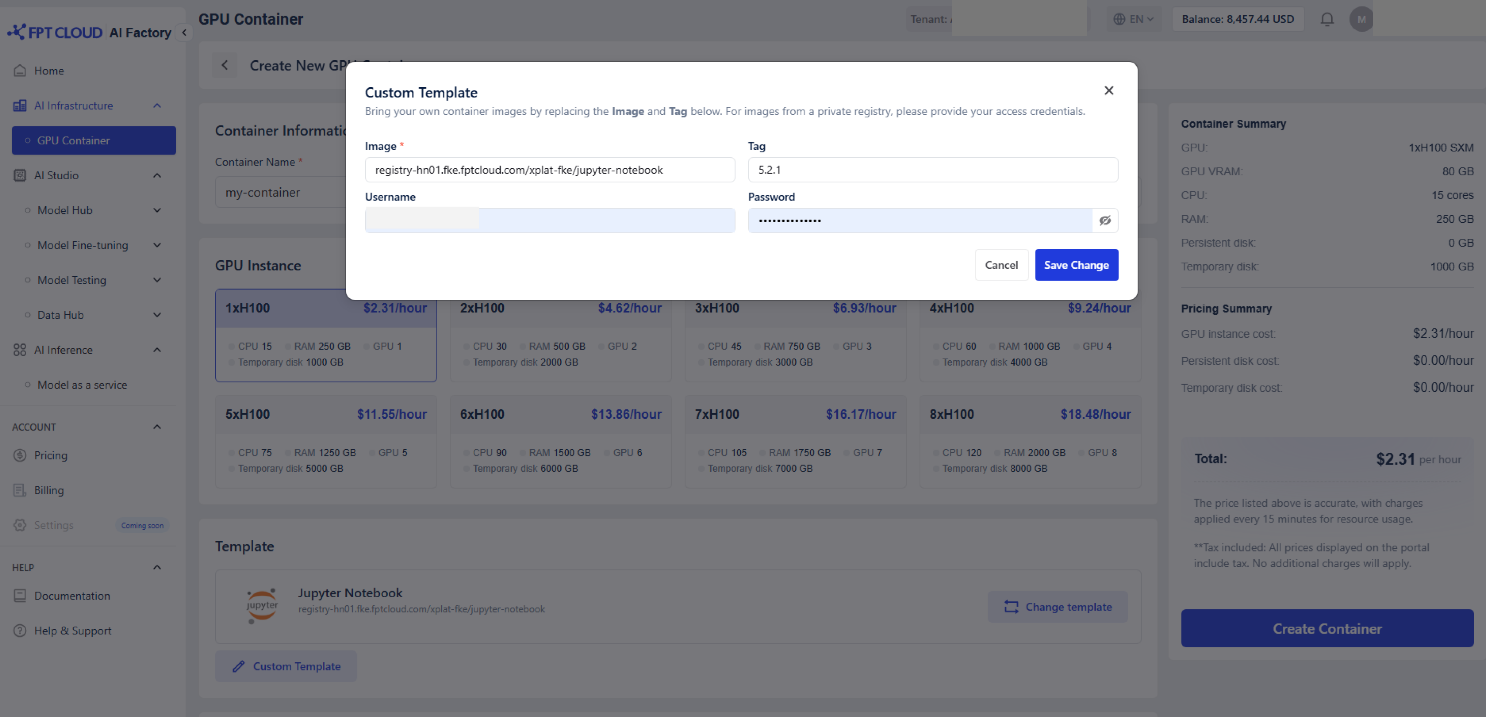
4. **テンプレート:**組み込みテンプレートを使用するか、独自のイメージを使用するかを選択できます。迅速なデプロイのため、組み込みテンプレートの使用を強く推奨します。
a. **組み込みテンプレート:**「テンプレート変更」をクリックし、テンプレートを選択してください。

b. カスタムテンプレート:「カスタムテンプレート」機能を使用して、ご自身のテンプレートをご利用ください。
 5. **コンテナへのアクセス**
**a. ポート**
この機能により、コンテナ化されたアプリケーションの柔軟性が大幅に向上し、単一のコンテナが異なるポートで多様な機能を提供できるようになります。
HTTP および TCP ポートの両方がサポートされており、各コンテナにつき、タイプごとに最大 10 個のポートを使用できます。
**b. SSH**
SSHキーを追加してコンテナへのリモートアクセスを有効化します。**各コンテナは最大10個のSSHキーをサポートします。**これらのキーは実行時にコンテナに注入され、提供されたいずれかのキーを使用してコンテナにSSH接続できます。
お知らせ:現在、v1.1.2 GPUコンテナではUbuntu, Pytorch, CUDA, TensorflowテンプレートのみSSH設定が既に含まれています。他のテンプレートでSSH経由で接続する場合は、使用前にOpenSSH-serverをインストールしてください。
SSHキーを追加するには、以下の手順に従ってください:
1. ローカルマシンでSSHキーペアが生成されていることを確認してください。未生成の場合は、ローカル端末で以下のコマンドを実行して生成できます:
`ssh-keygen -t ed25519 -C [YOUR_EMAIL@DOMAIN.COM](mailto:YOUR_EMAIL@DOMAIN.COM)`
2. 公開SSHキーを取得するには、次のコマンドを実行してください:
`cat ~/.ssh/id_ed25519.pub`
以下のような出力が表示されます:
`ssh-ed25519 AAAAC4NzaC1lZDI1JTE5AAAAIGP+L8hnjIcBqUb8NRrDiC32FuJBvRA0m8jLShzgq6BQ YOUR_EMAIL@DOMAIN.COM`
3. コンテナ作成時に、この出力をSSH公開鍵フィールドにコピー&ペーストしてください。

6. **詳細設定(オプション)**
**a. 永続ディスク:** トレーニング重み、モデルなどを保存するために必要なストレージ容量を指定します。ストレージの詳細は[こちら](/ai-factory-guideline-jp/fpt-gpu-cloud/gpukontena/chtoriaru/sutorjino.md)
**b. 環境変数:** 実行時にコンテナに注入されるキーと値のペア。
**c. 起動コマンド:**コンテナ起動時に実行するコマンドと引数
7. 「新しいコンテナを作成」をクリックしてコンテナを作成・起動します。
8. 残高が新しいコンテナの作成に不足している場合(コンテナ1時間分の使用コストを下回る場合)、アカウントにクレジットを追加するには以下の手順に従ってください:[こちら](/ai-factory-guideline-jp/fpt-gpu-cloud/gpukontena/chtoriaru/sutorjino.md)
#### YAMLファイルのインポート
迅速なデプロイ時、または設定ファイルが既に用意されている場合、ユーザーインターフェース経由での設定ではなく、この機能を使用してコンテナを作成します。
**ステップ1: 設定インポートモーダルを開く**
1. サイドメニューから「GPUコンテナ」に移動します。
2. コンテナリストページの右上にある「設定のインポート」をクリックします。

**ステップ2: YAML形式の設定ファイルを提供**
設定のインポート方法は2通りあります:
* YAMLエディタにYAMLを直接貼り付ける。
* 「ファイルをアップロード」ボタンをクリックしてYAMLファイルをアップロードする。現在、GPUコンテナはYAMLファイルのみをサポートしています。
**テンプレートをダウンロード**をクリックすると、YAMLのサンプルテンプレートをダウンロードできます。

| フィールド | データ型 | サンプルデータ | 説明 |
| ---------------------- | --------- | ------------------- | -------------------------------------------------------------------------------------------------------------------------------------------------------------------------------------------------------------------------------- |
| name | 文字列 | my-container | コンテナ名。テナントごとに一意である必要があります |
| instance\_type | 文字列 | GPU-H100-1 | ベトナムサイトは 1xH100 → 8xH100 をサポート、日本サイトは 1xH200 → 8xH200 をサポート |
| image\_setting | | | コンテナは 1 つのイメージしか持つことができないため、template\_name または image\_url + image\_tag のいずれかを指定してください。 |
| template\_name | 文字列 | Jupyter Notebook | 組み込みテンプレート名。FPTが提供する組み込みテンプレートを使用する場合に指定します。以下のリストから正確な名前を入力してください:Jupyter Notebook、Code Server、vllm- openai、vllm-openai-v0.10.1、ollama、ollama-openwebui、Ubuntu 24.04、Tensorflow 2.19.0、Nvidia Cuda 12.9.1、NVIDIA Pytorch 25.03。 |
| 画像URL | 文字列 | レジストリ/マイイメージ:最新 | (オプション) カスタムイメージURL。組み込みテンプレートを使用する場合は空白のままにしてください。 |
| image\_tag | 文字列 | v1.0 | (オプション) カスタム画像のタグ。 |
| image\_user | 文字列 | admin | (オプション) プライベート画像レジストリのユーザー名。 |
| image\_password | 文字列 | password123 | (オプション) プライベートイメージレジストリのパスワード |
| access\_container | | | |
| tcp\_ports | リスト\[整数] | \[22, 33] | コンテナが公開するTCPポート |
| http\_ports | リスト\[整数] | \[8888, 6006] | コンテナが公開するHTTPポート |
| ssh\_keys | | | 名前と鍵のペアで構成されるSSH鍵を指定します。最大10個の鍵を許可します |
| name | 文字列 | key01 | SSH キーの名前 |
| key | 文字列 | "ssh-rsa AAAAB3..." | SSH公開鍵 |
| advanced\_settings | | | |
| persistent\_disk | | | |
| mount\_capacity | 整数 (GB) | 20 | アタッチする永続ストレージの容量。 |
| マウントパス | 文字列 | /workspace | コンテナ内で永続ディスクがマウントされるパス。 |
| environment\_variables | | | |
| key | 文字列 | USERNAME | 実行時に挿入される環境変数。 |
| 値 | 文字列 | admin | |
| startup\_commands | | | |
| cmds | リスト\[文字列] | | スタートアップコマンド(オプション)。 |
| args | リスト\[文字列] | | 起動コマンド引数(オプション)。 |
**ステップ3: 設定の確認**
**注意:** 「Review」ボタンは、YAMLエディタ内のすべての検証が完了した場合にのみ有効になります。
続行するには「Review」をクリックしてください。この画面では以下の操作が可能です:
* テンプレート、GPU、CPU、RAM、ディスク割り当てを含むコンテナ設定を確認する。
* 見積もり時間単価を確認するための料金概要をチェックする。

**ステップ4: コンテナの作成**
確認後、「コンテナの作成」をクリックしてデプロイを開始します。システムは提供された設定ファイルに基づき、自動的にコンテナを作成・起動します。
#### コンテナ設定のエクスポート
後で再利用するために、\[構成のエクスポート] 機能を使用してコンテナの構成を保存し、YAML ファイルとしてダウンロードすることができます。
* コンテナ一覧画面で、アクション(3点)メニューをクリックし、「設定のエクスポート」を選択します。

* または、コンテナ詳細ページを開き、「設定のエクスポート」をクリックします。

YAMLファイルが自動的にダウンロードされ、ファイル名は次の形式になります:container-name.yaml
---
# Agent Instructions
This documentation is published with GitBook. GitBook is the documentation platform designed so that both humans and AI agents can read, navigate, and reason over technical content effectively. Learn more at gitbook.com.
## Querying This Documentation
If you need additional information that is not directly available in this page, you can query the documentation dynamically by asking a question.
Perform an HTTP GET request on the current page URL with the `ask` query parameter, and the optional `goal` query parameter:
```
GET https://ai-docs.fptcloud.com/ai-factory-guideline-jp/fpt-gpu-cloud/gpukontena/chtoriaru/kontenano.md?ask=&goal=
```
`ask` is the immediate question: it should be specific, self-contained, and written in natural language.
`goal` is optional and describes the broader end goal you are ultimately trying to accomplish on behalf of the user. GitBook uses it to tailor the answer towards what is most useful for that goal.
The response will contain a direct answer to the question and relevant excerpts and sources from the documentation.
Use this mechanism when the answer is not explicitly present in the current page, you need clarification or additional context, or you want to retrieve related documentation sections.
5. **コンテナへのアクセス**
**a. ポート**
この機能により、コンテナ化されたアプリケーションの柔軟性が大幅に向上し、単一のコンテナが異なるポートで多様な機能を提供できるようになります。
HTTP および TCP ポートの両方がサポートされており、各コンテナにつき、タイプごとに最大 10 個のポートを使用できます。
**b. SSH**
SSHキーを追加してコンテナへのリモートアクセスを有効化します。**各コンテナは最大10個のSSHキーをサポートします。**これらのキーは実行時にコンテナに注入され、提供されたいずれかのキーを使用してコンテナにSSH接続できます。
お知らせ:現在、v1.1.2 GPUコンテナではUbuntu, Pytorch, CUDA, TensorflowテンプレートのみSSH設定が既に含まれています。他のテンプレートでSSH経由で接続する場合は、使用前にOpenSSH-serverをインストールしてください。
SSHキーを追加するには、以下の手順に従ってください:
1. ローカルマシンでSSHキーペアが生成されていることを確認してください。未生成の場合は、ローカル端末で以下のコマンドを実行して生成できます:
`ssh-keygen -t ed25519 -C [YOUR_EMAIL@DOMAIN.COM](mailto:YOUR_EMAIL@DOMAIN.COM)`
2. 公開SSHキーを取得するには、次のコマンドを実行してください:
`cat ~/.ssh/id_ed25519.pub`
以下のような出力が表示されます:
`ssh-ed25519 AAAAC4NzaC1lZDI1JTE5AAAAIGP+L8hnjIcBqUb8NRrDiC32FuJBvRA0m8jLShzgq6BQ YOUR_EMAIL@DOMAIN.COM`
3. コンテナ作成時に、この出力をSSH公開鍵フィールドにコピー&ペーストしてください。

6. **詳細設定(オプション)**
**a. 永続ディスク:** トレーニング重み、モデルなどを保存するために必要なストレージ容量を指定します。ストレージの詳細は[こちら](/ai-factory-guideline-jp/fpt-gpu-cloud/gpukontena/chtoriaru/sutorjino.md)
**b. 環境変数:** 実行時にコンテナに注入されるキーと値のペア。
**c. 起動コマンド:**コンテナ起動時に実行するコマンドと引数
7. 「新しいコンテナを作成」をクリックしてコンテナを作成・起動します。
8. 残高が新しいコンテナの作成に不足している場合(コンテナ1時間分の使用コストを下回る場合)、アカウントにクレジットを追加するには以下の手順に従ってください:[こちら](/ai-factory-guideline-jp/fpt-gpu-cloud/gpukontena/chtoriaru/sutorjino.md)
#### YAMLファイルのインポート
迅速なデプロイ時、または設定ファイルが既に用意されている場合、ユーザーインターフェース経由での設定ではなく、この機能を使用してコンテナを作成します。
**ステップ1: 設定インポートモーダルを開く**
1. サイドメニューから「GPUコンテナ」に移動します。
2. コンテナリストページの右上にある「設定のインポート」をクリックします。

**ステップ2: YAML形式の設定ファイルを提供**
設定のインポート方法は2通りあります:
* YAMLエディタにYAMLを直接貼り付ける。
* 「ファイルをアップロード」ボタンをクリックしてYAMLファイルをアップロードする。現在、GPUコンテナはYAMLファイルのみをサポートしています。
**テンプレートをダウンロード**をクリックすると、YAMLのサンプルテンプレートをダウンロードできます。

| フィールド | データ型 | サンプルデータ | 説明 |
| ---------------------- | --------- | ------------------- | -------------------------------------------------------------------------------------------------------------------------------------------------------------------------------------------------------------------------------- |
| name | 文字列 | my-container | コンテナ名。テナントごとに一意である必要があります |
| instance\_type | 文字列 | GPU-H100-1 | ベトナムサイトは 1xH100 → 8xH100 をサポート、日本サイトは 1xH200 → 8xH200 をサポート |
| image\_setting | | | コンテナは 1 つのイメージしか持つことができないため、template\_name または image\_url + image\_tag のいずれかを指定してください。 |
| template\_name | 文字列 | Jupyter Notebook | 組み込みテンプレート名。FPTが提供する組み込みテンプレートを使用する場合に指定します。以下のリストから正確な名前を入力してください:Jupyter Notebook、Code Server、vllm- openai、vllm-openai-v0.10.1、ollama、ollama-openwebui、Ubuntu 24.04、Tensorflow 2.19.0、Nvidia Cuda 12.9.1、NVIDIA Pytorch 25.03。 |
| 画像URL | 文字列 | レジストリ/マイイメージ:最新 | (オプション) カスタムイメージURL。組み込みテンプレートを使用する場合は空白のままにしてください。 |
| image\_tag | 文字列 | v1.0 | (オプション) カスタム画像のタグ。 |
| image\_user | 文字列 | admin | (オプション) プライベート画像レジストリのユーザー名。 |
| image\_password | 文字列 | password123 | (オプション) プライベートイメージレジストリのパスワード |
| access\_container | | | |
| tcp\_ports | リスト\[整数] | \[22, 33] | コンテナが公開するTCPポート |
| http\_ports | リスト\[整数] | \[8888, 6006] | コンテナが公開するHTTPポート |
| ssh\_keys | | | 名前と鍵のペアで構成されるSSH鍵を指定します。最大10個の鍵を許可します |
| name | 文字列 | key01 | SSH キーの名前 |
| key | 文字列 | "ssh-rsa AAAAB3..." | SSH公開鍵 |
| advanced\_settings | | | |
| persistent\_disk | | | |
| mount\_capacity | 整数 (GB) | 20 | アタッチする永続ストレージの容量。 |
| マウントパス | 文字列 | /workspace | コンテナ内で永続ディスクがマウントされるパス。 |
| environment\_variables | | | |
| key | 文字列 | USERNAME | 実行時に挿入される環境変数。 |
| 値 | 文字列 | admin | |
| startup\_commands | | | |
| cmds | リスト\[文字列] | | スタートアップコマンド(オプション)。 |
| args | リスト\[文字列] | | 起動コマンド引数(オプション)。 |
**ステップ3: 設定の確認**
**注意:** 「Review」ボタンは、YAMLエディタ内のすべての検証が完了した場合にのみ有効になります。
続行するには「Review」をクリックしてください。この画面では以下の操作が可能です:
* テンプレート、GPU、CPU、RAM、ディスク割り当てを含むコンテナ設定を確認する。
* 見積もり時間単価を確認するための料金概要をチェックする。

**ステップ4: コンテナの作成**
確認後、「コンテナの作成」をクリックしてデプロイを開始します。システムは提供された設定ファイルに基づき、自動的にコンテナを作成・起動します。
#### コンテナ設定のエクスポート
後で再利用するために、\[構成のエクスポート] 機能を使用してコンテナの構成を保存し、YAML ファイルとしてダウンロードすることができます。
* コンテナ一覧画面で、アクション(3点)メニューをクリックし、「設定のエクスポート」を選択します。

* または、コンテナ詳細ページを開き、「設定のエクスポート」をクリックします。

YAMLファイルが自動的にダウンロードされ、ファイル名は次の形式になります:container-name.yaml
---
# Agent Instructions
This documentation is published with GitBook. GitBook is the documentation platform designed so that both humans and AI agents can read, navigate, and reason over technical content effectively. Learn more at gitbook.com.
## Querying This Documentation
If you need additional information that is not directly available in this page, you can query the documentation dynamically by asking a question.
Perform an HTTP GET request on the current page URL with the `ask` query parameter, and the optional `goal` query parameter:
```
GET https://ai-docs.fptcloud.com/ai-factory-guideline-jp/fpt-gpu-cloud/gpukontena/chtoriaru/kontenano.md?ask=&goal=
```
`ask` is the immediate question: it should be specific, self-contained, and written in natural language.
`goal` is optional and describes the broader end goal you are ultimately trying to accomplish on behalf of the user. GitBook uses it to tailor the answer towards what is most useful for that goal.
The response will contain a direct answer to the question and relevant excerpts and sources from the documentation.
Use this mechanism when the answer is not explicitly present in the current page, you need clarification or additional context, or you want to retrieve related documentation sections.