> For the complete documentation index, see [llms.txt](https://ai-docs.fptcloud.com/llms.txt). Markdown versions of documentation pages are available by appending `.md` to page URLs; this page is available as [Markdown](https://ai-docs.fptcloud.com/ai-factory-guideline-jp/fpt-gpu-cloud/gpumashin/chtoriaru/burokkusutorji.md).
# ブロックストレージ
### 概要
**ブロックストレ**ージは、GPU仮想マシン(VM)向けにブロックベースのストレージボリュームを提供するサービスです。各ストレージディスクはVMに接続されると物理ハードドライブのように動作し、高速で一貫性のある高スループットのデータアクセスをサポートします。ローカルNVMeストレージと比較して、ブロックストレージはより高い耐久性、スケーラビリティ、永続性を提供し、VMが削除または停止された場合でもデータが利用可能な状態を維持します。
ブロックストレージディスクには2種類あります。
* **ルートディスク:** VMのプライマリシステムディスクとして機能し、OSおよび起動と実行に必要な基本システムファイルを格納します。プロビジョニング時にVMとともに自動的に作成されます。
* **外部ディスク:**VMのストレージ容量を拡張するために使用される独立したデータディスクです。外部ディスクは1つのVMから切り離し、別のVMに再接続できるため、ワークロード間で柔軟にデータを再利用できます。
このサービスにアクセスするには、**メインメニュー > Compute Engine > ストレージディスク**に移動します。このページでは、VPC内で作成されたすべてのストレージディスクの一覧と、**名前、タグ、ストレージタイプ、ストレージポリシー、サイズ、作成日時、接続先(関連付けられた仮想マシン)**などの主要な詳細情報を確認できます。
### ストレージディスクの作成
FPT CLOUD でストレージディスクを作成するには、まず必要なディスクの種類を特定します。
* **ルートディスク**は仮想マシン作成時に自動生成されます。参照: [GPU VMの作成](/ai-factory-guideline-jp/fpt-gpu-cloud/gpumashin/chtoriaru/gpu-vmno.md)
* **外部ディスクは**独立して作成でき、後で仮想マシンに接続できます。
**外部ディスクは**以下のいずれかの方法で作成できます。
{% tabs %}
{% tab title="オプション1" %}
#### 仮想マシンの詳細ページから外部ディスクを作成
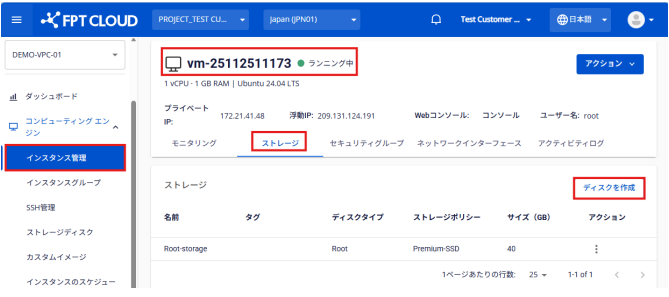
1\. **ストレ**ージセクションにアクセス
* メインメニューから、**Compute Engine > インスタンス管理** に移動します
* リストから外部ストレージを追加する仮想マシンを選択し、**\[ストレージ]**タブをクリック
* **ディスクを作成**をクリック
2\. 必要な構成を入力
* **ストレージポリシー:** ストレージの種類またはパフォーマンス階層を選択します。
* **サイズ:** ストレージ容量を定義します。
3\. ディスクを作成
* **ディスクの作成をクリック**
* システムが新しいディスクを初期化し、完了時に通知します。
* 正常に完了すると、新しい外部ディスクが **\[ストレージ]** タブに表示されます。
{% endtab %}
{% tab title="オプション2" %}
#### ストレージディスクページから外部ディスクを作成する
1\. **ストレ**ージディスクページにアクセス
* メインメニューから、**Compute Engine > ストレージディスク** に移動します。
* **「ストレージの作成」**をクリックします。
2\. 必要な設定を入力します
* **名前:** ストレージディスクの名前を指定します。
* **タイプ:** 新しい空のディスクを作成する場合は**「一般」**を選択し、既存のスナップショットから復元する場合は**「スナップショット」**を選択します。
* **ストレージポリシー:** ストレージタイプまたはパフォーマンス階層を選択します。
* **サイズ:** ストレージ容量を定義します。
* **適用インスタンス(オプション)**: ディスクをアタッチする VM を選択します。(後で実行可能)
3.ディスクの作成
* **ストレージディスクの作成をクリックします。**
* システムが新しいディスクを初期化し、完了時に通知します。
* 正常に完了すると、新しい外部ディスクが**ストレ**ージディスクページに表示されます。
{% endtab %}
{% endtabs %}
### GPU VMへの外部ディスクの接続
作成後、外部ディスクがまだ仮想マシンに接続されていない場合は、手動で接続して使用を有効にできます。ストレージディスクは、FPT CLOUDでサポートされているすべてのOSと互換性があります。
1. 接続したい外部ディスクを選択し、**\[アクション] > \[接続]** をクリックします
2. ポップアップウィンドウから対象の仮想マシンを選択し、**「ストレージディスクを接続」**をクリックします。
{% hint style="warning" %}
注:
* 各ストレージディスクは、一度に1台の仮想マシンにしか接続できません。
* Windows仮想マシンの場合、新規ディスクが使用可能になる前に追加の設定手順が必要です。
{% endhint %}
### GPU VM から外部ディスクをデタッチする
不要になった仮想マシンから外部ディスクをデタッチできます。デタッチ後もディスク上のデータはすべて保持され、いつでも別の仮想マシンに再接続できます。
1. リストから取り外す外部ディスクを選択し、**\[操作] > \[取り外し]** をクリックします。
2. 確認ポップアップを確認し、**\[切断]**をクリックして確定します。
### ストレージディスクの編集
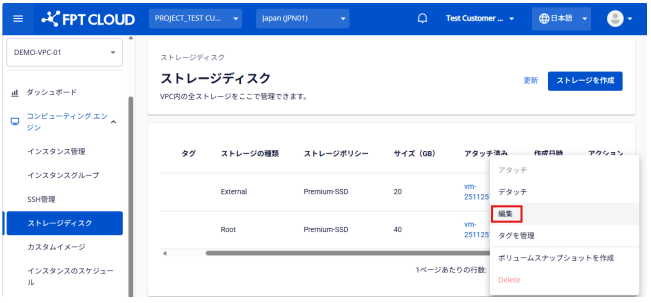
ストレージディスクがどの仮想マシンにも接続されていない場合、その詳細を編集できます。
1. 変更したいストレージディスクをリストから選択し、\[操作] > \[編集] をクリックします。
2. **編集**ポップアップで必要な情報を更新し、**\[ルートディスクを編集] / \[ストレージディスクを編集]** をクリックして変更を保存します。
* **名前:** ストレージディスクの名前
* **ストレージポリシー:** ストレージタイプまたはパフォーマンス階層
* **サイズ:** ストレージディスクの容量
{% hint style="warning" %}
**注:** 新しいサイズは現在のサイズより大きい必要があります。ディスクサイズの縮小はサポートされていません。
{% endhint %}
### ボリュームスナップショットの作成
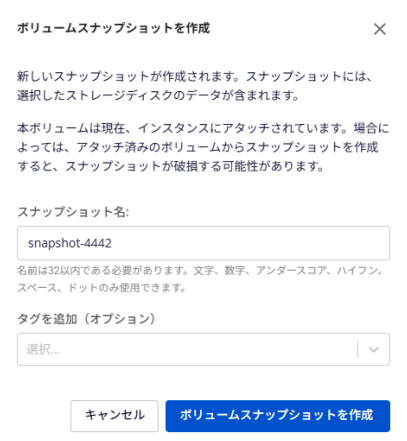
1. バックアップ対象のストレージディスクをリストから選択し、**\[操作] > \[ボリュームスナップショットの作成]** をクリックします。
2. **「ボリュームスナップショットの作成」**ポップアップで必要な情報を更新し、「ボリュームスナップショットの作成」をクリックします。
* **スナップショット名:** スナップショットの名前
* **タグの追加(任意):**スナップショットのタグ
{% hint style="warning" %}
**Note:**
* スナップショットには選択したストレージディスクのデータが含まれます。
* 接続されたボリュームからスナップショットを作成すると、場合によってはデータの不整合が生じる可能性があります。重要なワークロードについては、スナップショット作成前にディスクの切断または仮想マシンの停止を行うことを推奨します。
* スナップショットは**「スナップショット」**セクションに保存され、後で新しいディスクの作成やデータの復元に使用できます。
{% endhint %}
### ストレージディスクの削除
ストレージディスクは、その種類と接続状態に応じて自動削除または手動削除が可能です。
* **ルートディスク:**接続先の仮想マシンと共に自動的に削除されます。手動操作は不要です。
* **外部ディスク:**接続先の仮想マシンが削除されても削除されません。**ストレ**ージディスク機能内で利用可能状態が維持され、必要に応じて別の仮想マシンに再接続できます。
追加のストレージコストを回避するため、**外部ディスクは**次の手順でいつでも手動削除できます。
{% hint style="warning" %}
**注:**
* 削除できるのは、接続されていない外部ディスク(いずれのインスタンスにも接続されていないもの)のみです。
* 削除後のディスク上のデータは復元できません。十分にご注意の上、操作を行ってください。
{% endhint %}
1\. 削除対象の外部ディスクをリストから選択し、**\[操作] > \[削除]** をクリックしま。
2\. 確認ポップアップの警告メッセージを確認し、**「ストレージディスクを削除」**をクリックして確定します。
外部ディスクはVPCから完全に削除されます。
---
# Agent Instructions
This documentation is published with GitBook. GitBook is the documentation platform designed so that both humans and AI agents can read, navigate, and reason over technical content effectively. Learn more at gitbook.com.
## Querying This Documentation
If you need additional information that is not directly available in this page, you can query the documentation dynamically by asking a question.
Perform an HTTP GET request on the current page URL with the `ask` query parameter, and the optional `goal` query parameter:
```
GET https://ai-docs.fptcloud.com/ai-factory-guideline-jp/fpt-gpu-cloud/gpumashin/chtoriaru/burokkusutorji.md?ask=&goal=
```
`ask` is the immediate question: it should be specific, self-contained, and written in natural language.
`goal` is optional and describes the broader end goal you are ultimately trying to accomplish on behalf of the user. GitBook uses it to tailor the answer towards what is most useful for that goal.
The response will contain a direct answer to the question and relevant excerpts and sources from the documentation.
Use this mechanism when the answer is not explicitly present in the current page, you need clarification or additional context, or you want to retrieve related documentation sections.