> For the complete documentation index, see [llms.txt](https://ai-docs.fptcloud.com/llms.txt). Markdown versions of documentation pages are available by appending `.md` to page URLs; this page is available as [Markdown](https://ai-docs.fptcloud.com/ai-factory-guideline-jp/fpt-gpu-cloud/gpumashin/chtoriaru/gpu-vmhenoakusesu.md).
# GPU VMへのアクセス
FPTポータル上でUbuntuを実行するGPU VMが正常に作成されると、ユーザーはデフォルトで**組み込みのWebコンソール**を通じてアクセスできます。さらに、**SSH**クライアント**やPuTTY、Bitviseなどのサードパーティ製ソフトウェア**を使用して外部から接続することも可能です。
## Webコンソール経由でのGPU VM接続
**Webコンソールでは、パブリックIP**を持たないVMも含め、**FPT CLOUD**上のすべてのGPU VMを制御できます。
{% stepper %}
{% step %}
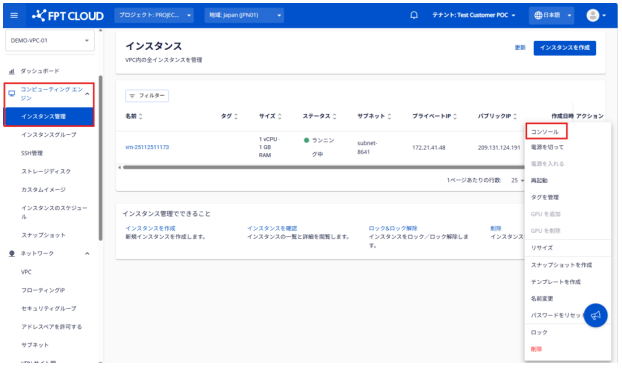
サイドメニューで**「インスタンス管理」**に移動し、アクセスしたい仮想マシンを見つけ、**「アクション」**セクションで**「コンソール」**を選択します。
{% endstep %}
{% step %}
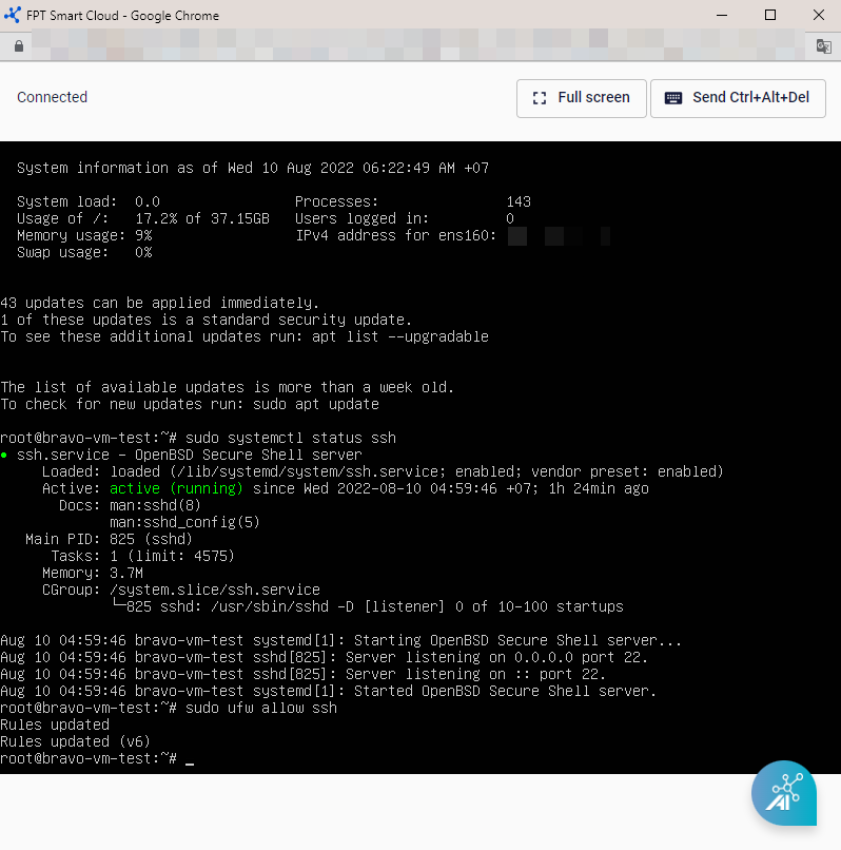
ブラウザが直ちに新しいウィンドウを開き、サーバー画面を表示します。これにより、接続されたサーバーを完全に制御し、操作することが可能になります。
{% endstep %}
{% endstepper %}
## GPU VM に接続するための SSH
SSHクライアントを使用してGPU VMに接続できます。通常はターミナルから行います。
接続には以下の3つの情報が必要
* **パブリックIPアドレス:**GPU VMの作成後、パブリックIPが割り当てられると、GPU VMリストまたはGPU VM詳細ページに表示されます
* **サーバー上のユーザー名:**初期作成時は`root`です。
* そのユーザーの**認証方法**。GPU VMにSSHキーを追加した場合、それらのキーを使用して接続できます。セキュリティ強化のため強く推奨します。パスワード認証を使用する場合は、設定したパスワードを使用してください。
GPU VMのパブリックIPアドレス、ユーザー名、パスワードまたはSSHキーを入手したら、お使いのSSHクライアントに応じた手順に従ってください
{% stepper %}
{% step %}
### ターミナルを開く
* **Linux/macOS:** ターミナルアプリを起動します。
* **Windowsの場合:**CMD、PowerShell、Git Bash、またはWSLを使用します
{% endstep %}
{% step %}
### VM への接続
VM には、パスワードまたは SSH キー (.pem ファイル) の 2 つの方法で接続できます。
{% tabs %}
{% tab title="パスワードを使用した接続" %}
1. ターミナルまたはコマンドプロンプトを開きます。
2. VM に接続するには、次のコマンドを入力します:
```
ssh @
```
{% endtab %}
{% tab title="SSH キー (.pem ファイル) を使用した接続" %}
1. .pem ファイルが保存されているディレクトリに移動します。
```
cd
```
2. SSHキーを使用してVMに接続します。
```
ssh -i "" @
```
3. **初回接続時、**ホストのフィンガープリントを確認し続行するには yes と入力します。
4. SSH経由でサーバーへの接続に成功しました。SSHセッションを終了しローカルシェルに戻るには exit と入力してください。
{% hint style="warning" %}
**WARNING: REMOTE HOST IDENTIFICATION HAS CHANGED!** エラーが表示された場合、サーバーの保存済みSSHフィンガープリントが変更されたことを意味します。修正するには、以下のコマンドを実行して古いフィンガープリントを削除してください
```
ssh-keygen -R ""
```
{% endhint %}
{% endtab %}
{% endtabs %}
{% endstep %}
{% endstepper %}
---
# Agent Instructions
This documentation is published with GitBook. GitBook is the documentation platform designed so that both humans and AI agents can read, navigate, and reason over technical content effectively. Learn more at gitbook.com.
## Querying This Documentation
If you need additional information that is not directly available in this page, you can query the documentation dynamically by asking a question.
Perform an HTTP GET request on the current page URL with the `ask` query parameter, and the optional `goal` query parameter:
```
GET https://ai-docs.fptcloud.com/ai-factory-guideline-jp/fpt-gpu-cloud/gpumashin/chtoriaru/gpu-vmhenoakusesu.md?ask=&goal=
```
`ask` is the immediate question: it should be specific, self-contained, and written in natural language.
`goal` is optional and describes the broader end goal you are ultimately trying to accomplish on behalf of the user. GitBook uses it to tailor the answer towards what is most useful for that goal.
The response will contain a direct answer to the question and relevant excerpts and sources from the documentation.
Use this mechanism when the answer is not explicitly present in the current page, you need clarification or additional context, or you want to retrieve related documentation sections.